

الصندوق والمحتويات
نعم لا تزل شاشات الالعاب OLED تحتل فئات سعرية مابين متوسطة الي المرتفعة لما هو اكثر من 400 دولار تقريبا خصوصا مع تطورها لتفادي مشاكل Burn-in وتقديم اطارات مرتفعة مما يجعل توافرها باسعار اقل من ذلك عدا ان كانت خيارات قديمة بأطارات محدودة ومشاكل اكثر وتوفر جيجابايت عدد من خيارات شاشات الألعاب OLED لأحجام ودقات عرض مختلفة ونبدا مع استعراضنا لشاشة Gigabyte MO27Q2A بدقة 2K ومعدل تحديث اطارات 280 هيرتز في فئة سعرية 600 دولار مع مميزات KVM وضمان 3 سنوات علي Burn-in
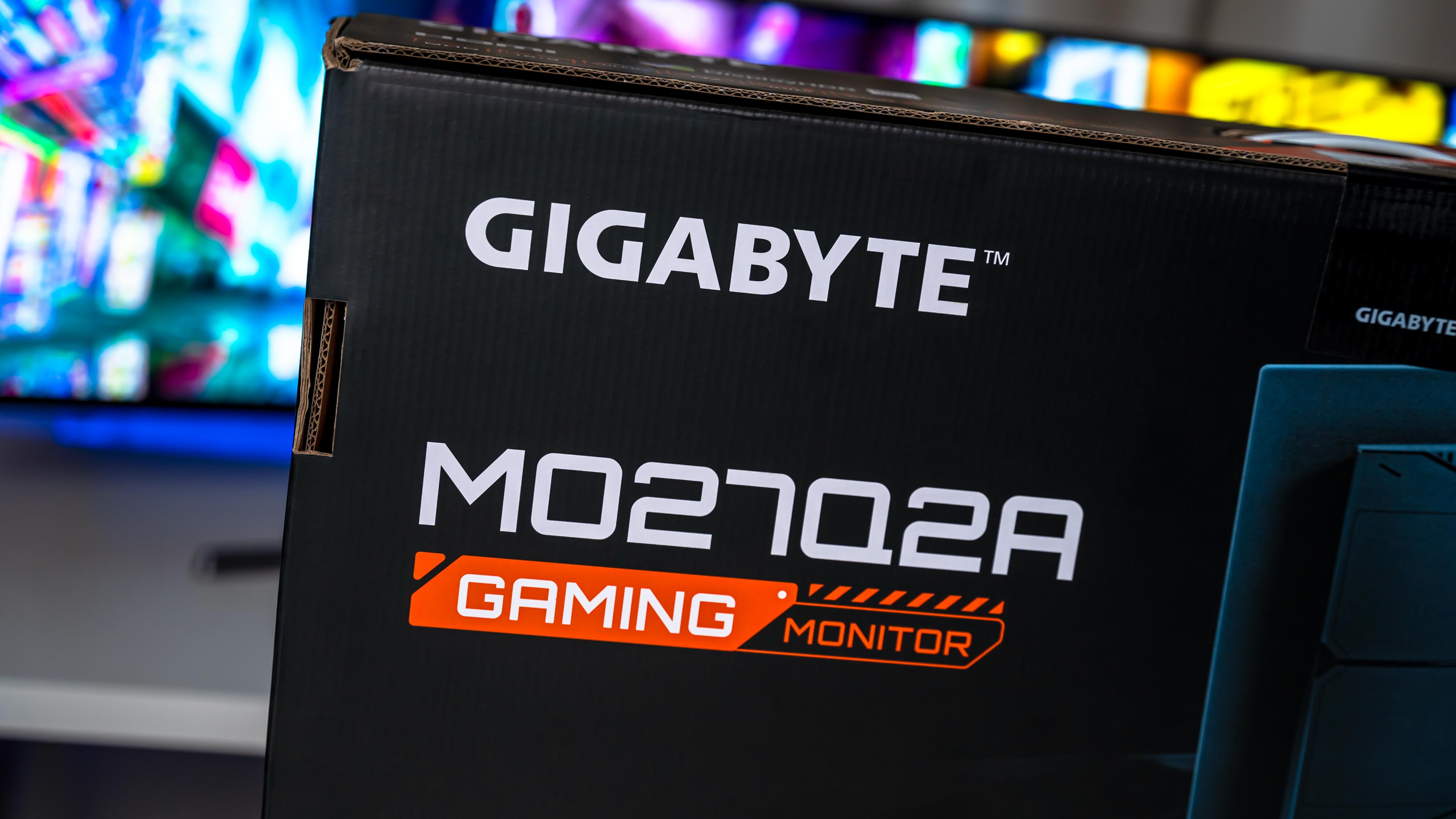
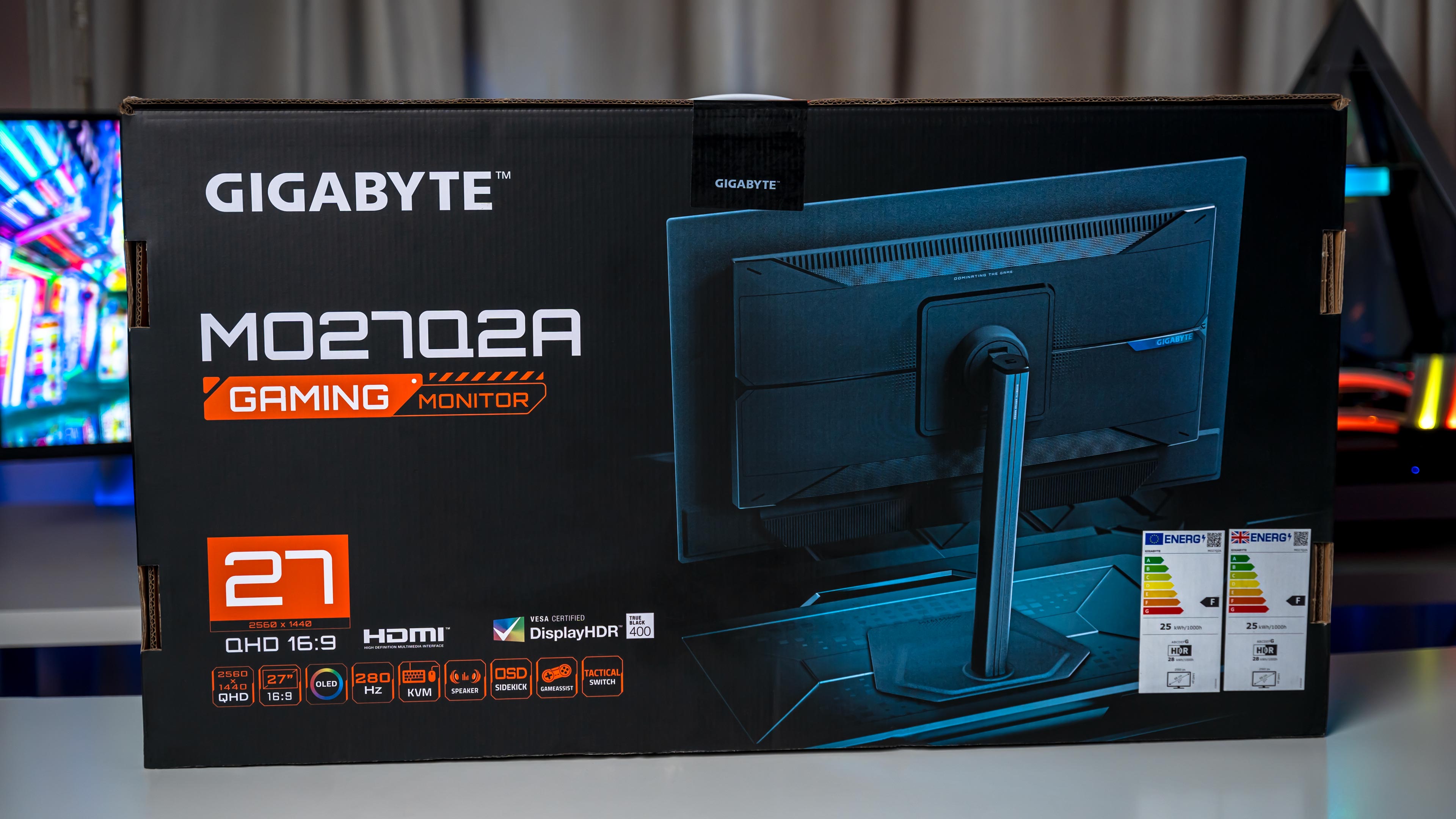
في الخلف نجد صورة للشاشة من الجزء الخلفي لها بالكامل أضافة الي موديل الشاشة ومميزاتها
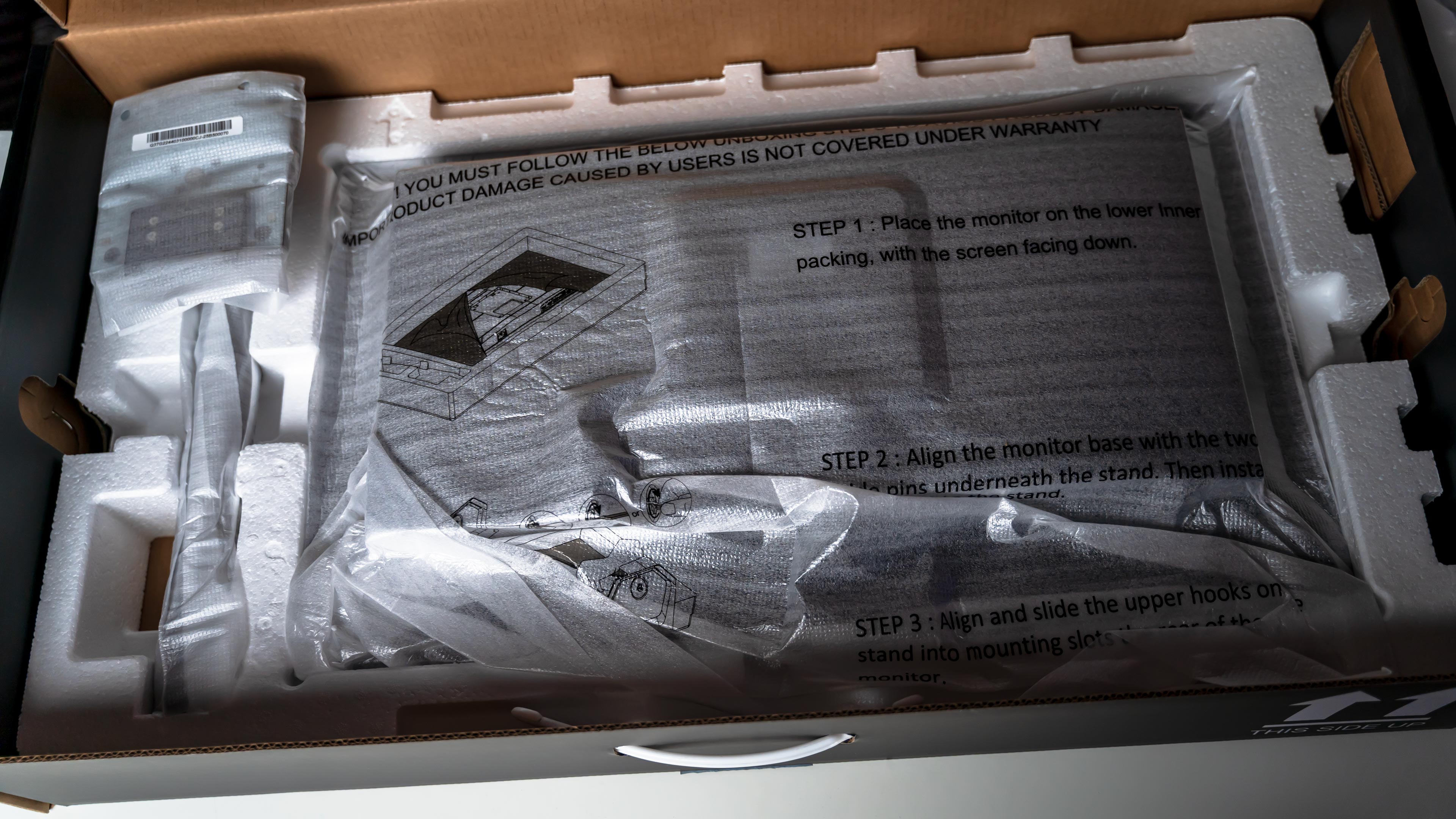
قبل الوصول الي محتويات الصندوق نجد صور توضيحية لكيفية أخراج المحتويات بالأضافة الي محتويات الصندوق وكيفية تركيب الشاشة بأمان دون أحداث أي اضرار
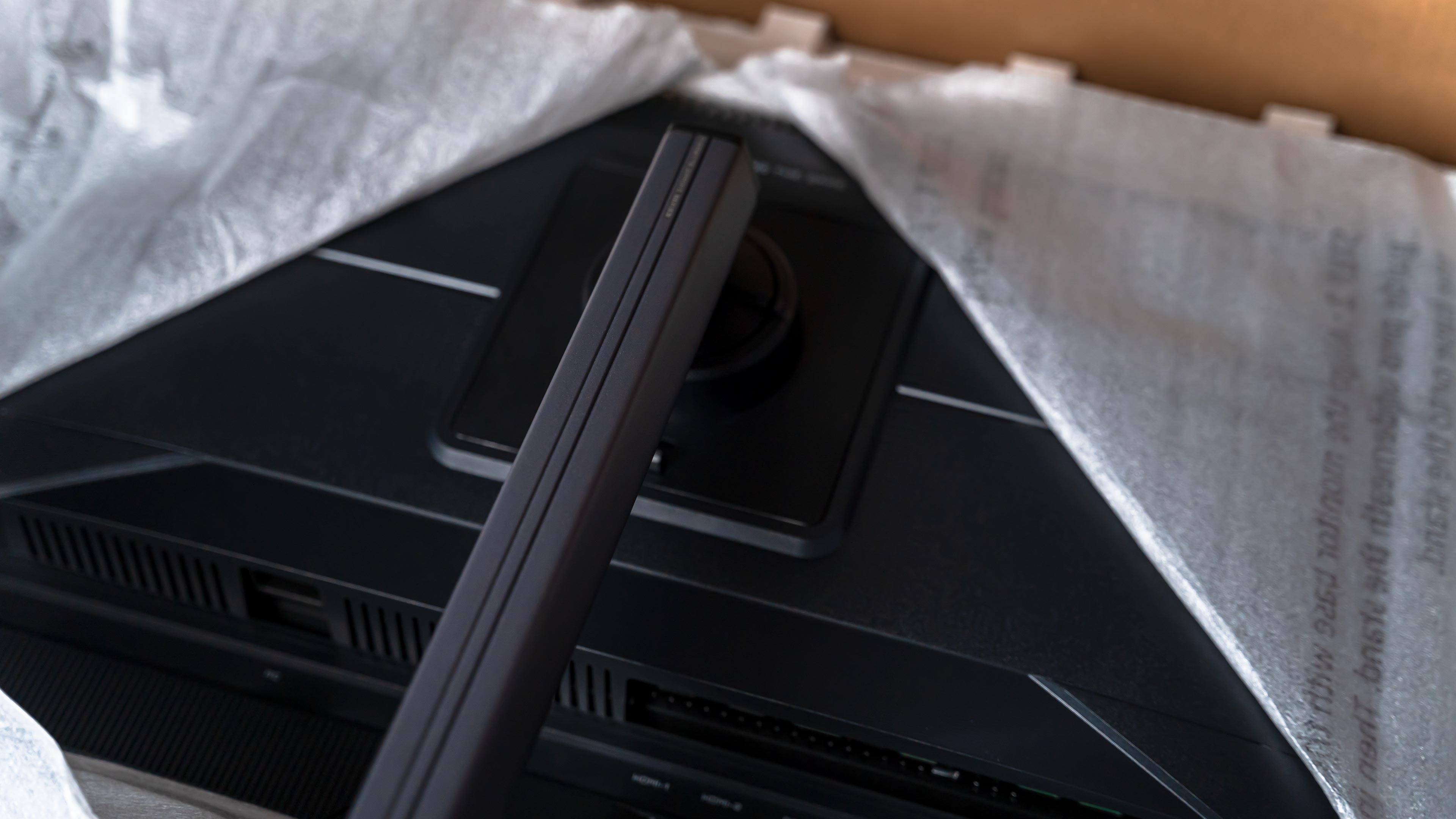
عند فتح الصندوق نجد ان المحتويات الداخلية جميعها مغلفة بشكل جيد ولها مكان ثابت علي الصندوق ولا يصل اي منها للشاشة، عند نزع الغطاء نجد الشاشة بغطاء اخر يحيط بها ويمكن استخدامة فيما بعد لحماية الشاشة من الاتربة
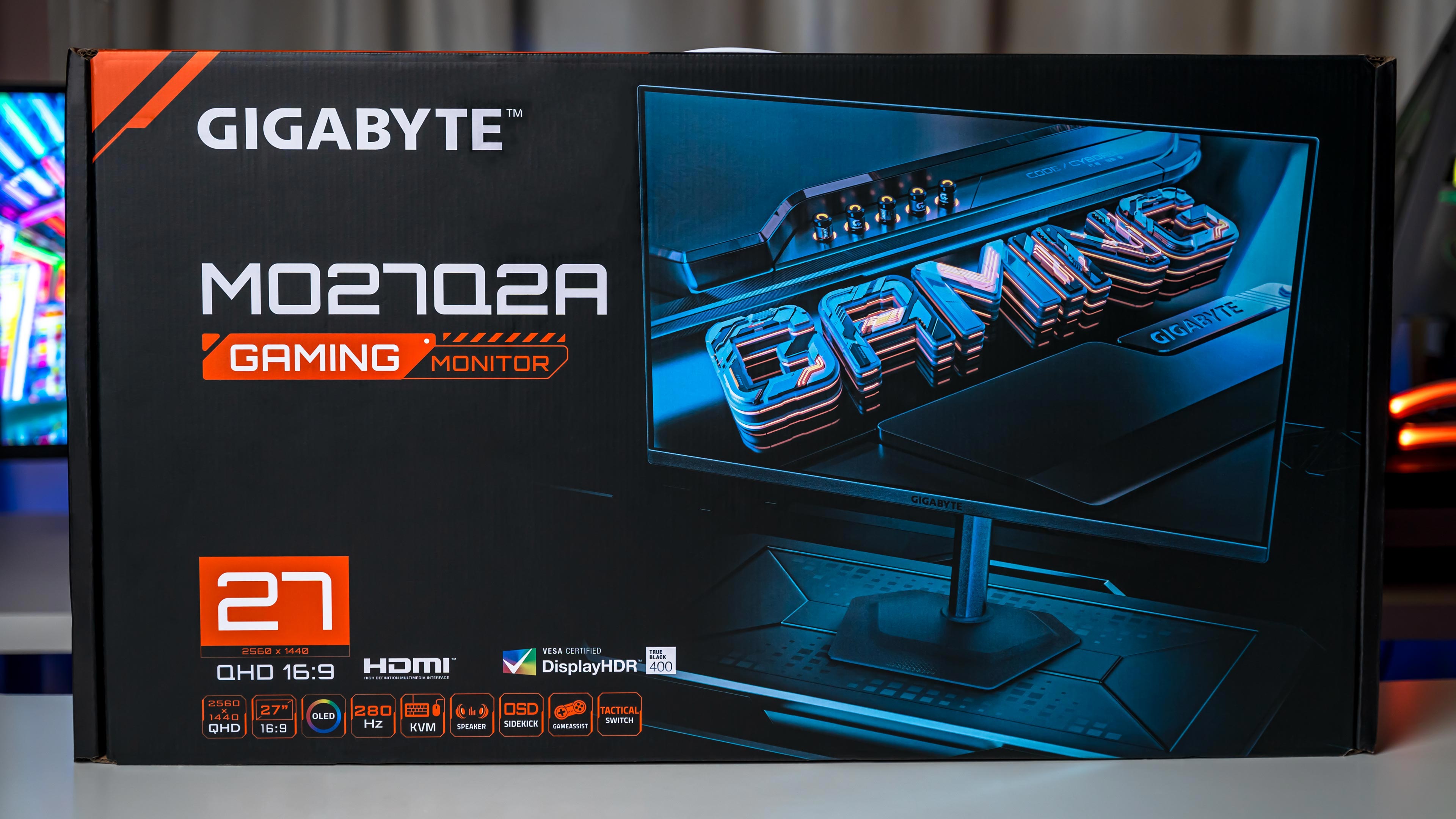
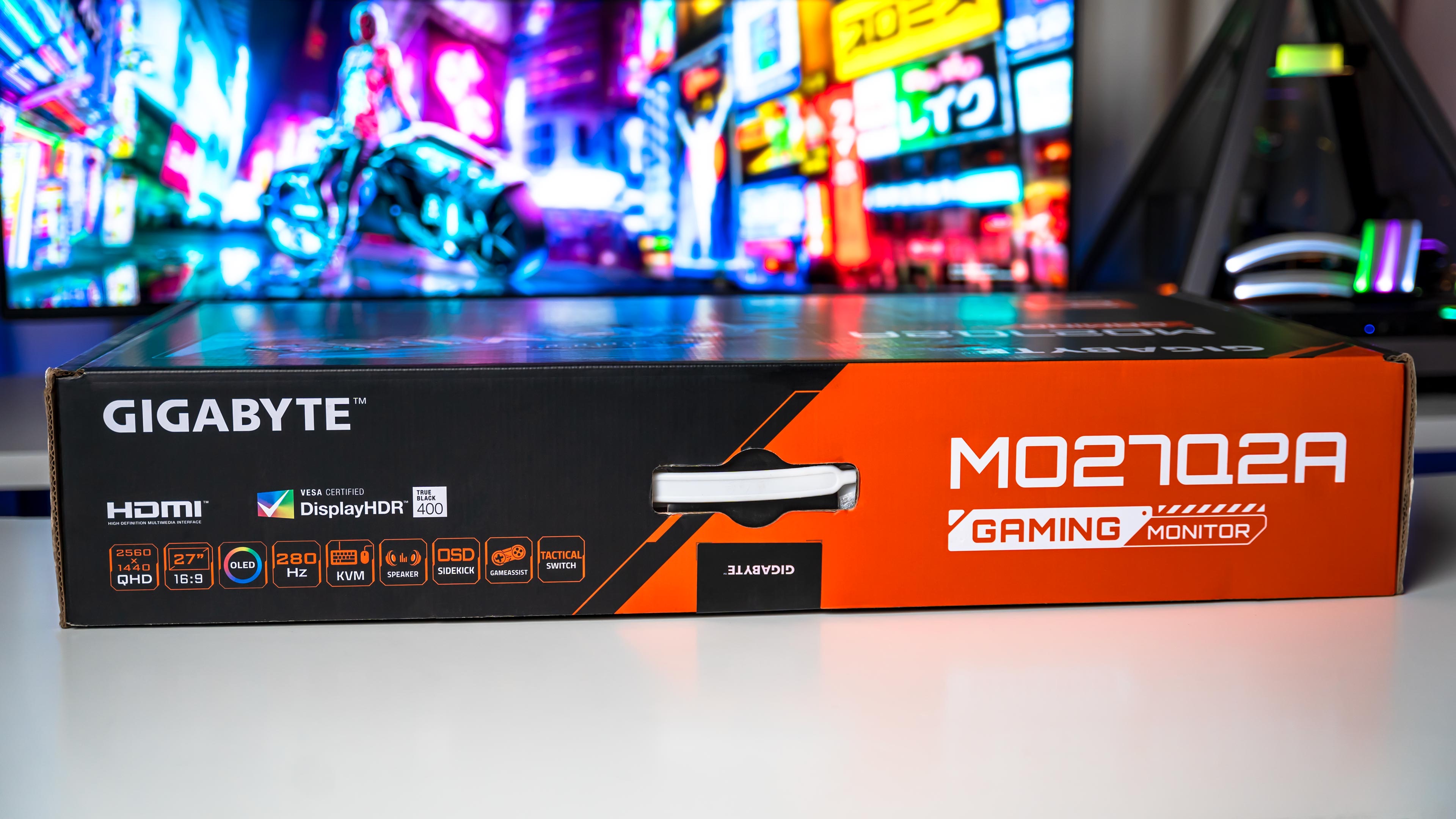
تأتي الشاشة في صندوق كرتوني ملون ضخم به يد قابلة للحمل وتغليف جيد يحميها من الصدمات أثناء الشحن والنقل وفي الأعلي نجد شعار الشركة وموديل الشاشة، في منتصف نجد صورة للشاشة من الأمام وعلي اليسار نجد حجم الشاشة وانها QHD وعدد من المميزات التي تأتي بها
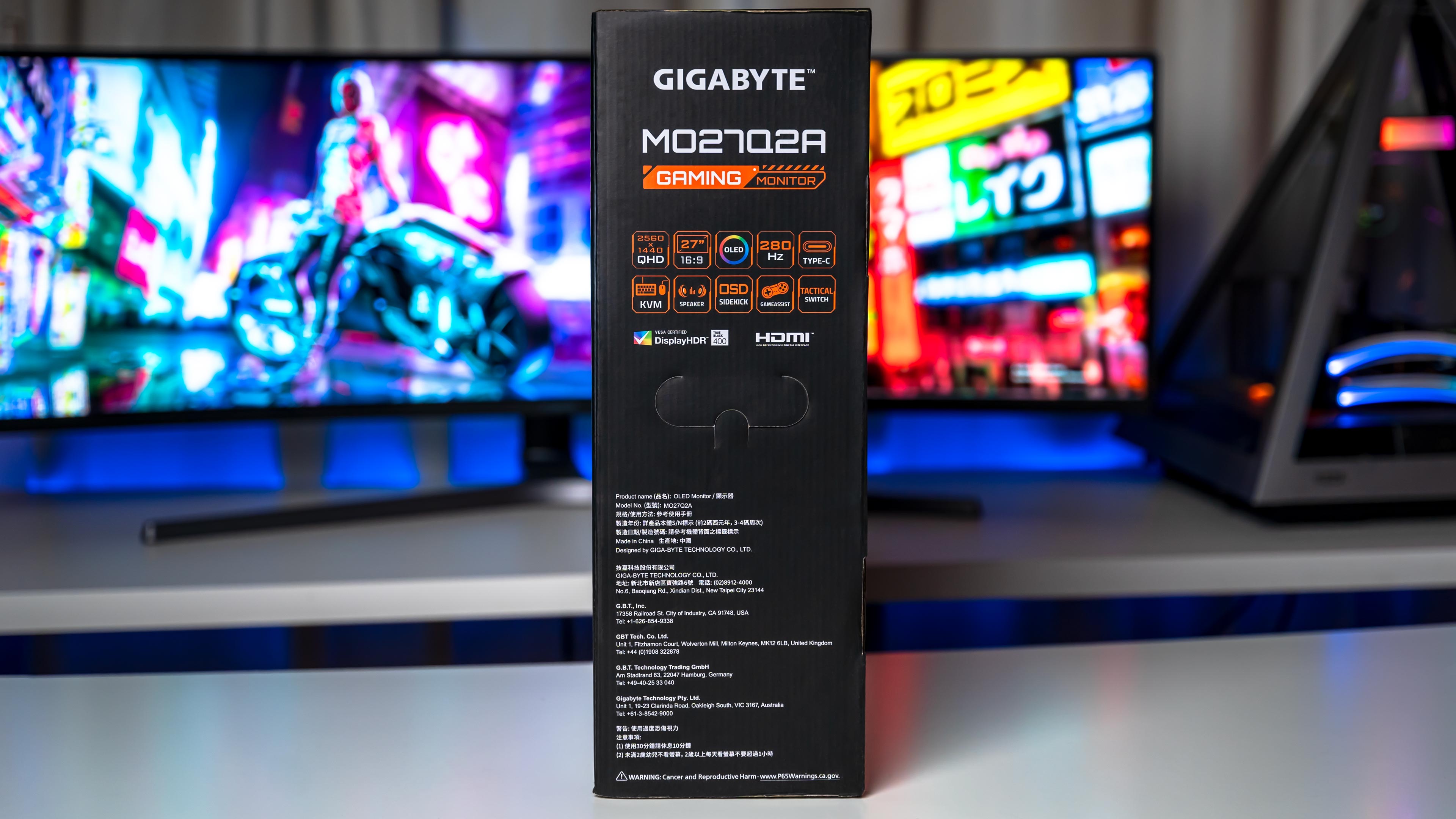
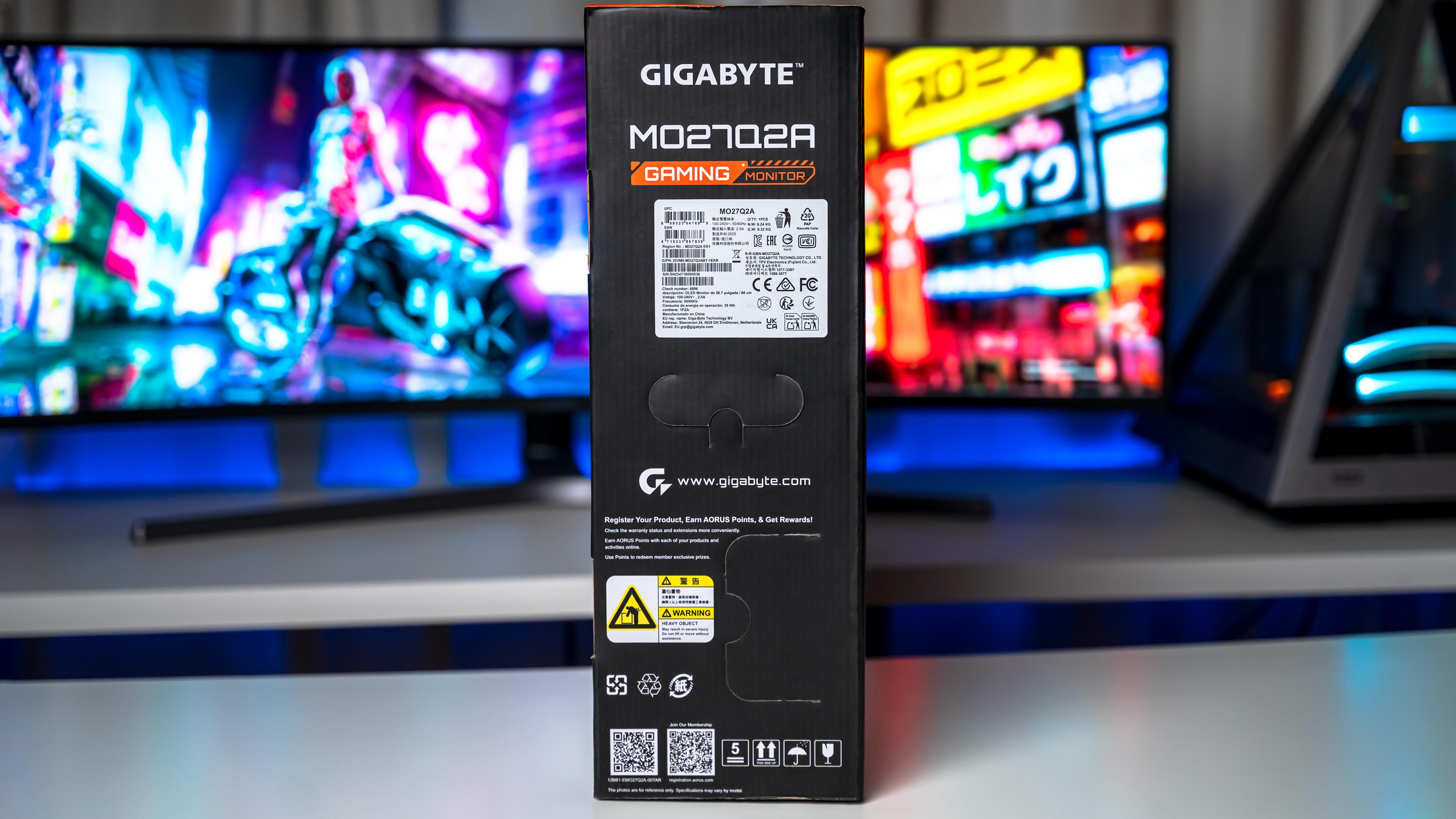
علي اليمين واليسار للصندوق الشاشة نجد مميزاتها ودعمها لعدد من التقنيات الحديثة مثل HDR و Game Assist و OSD Sidekick ودعم KVM وتوصيل من خلال USB Type-C بالأضافة الي انها Flicker Free وتأكيد علي انها Eyesafe من الأشعة الزرقاء وتوجد سماعات ستريو بالشاشة، علي الجانب الأخر نجد ملصق أبيض بوزن الشاشة والصندوق و رقم التسلسلي للشاشة
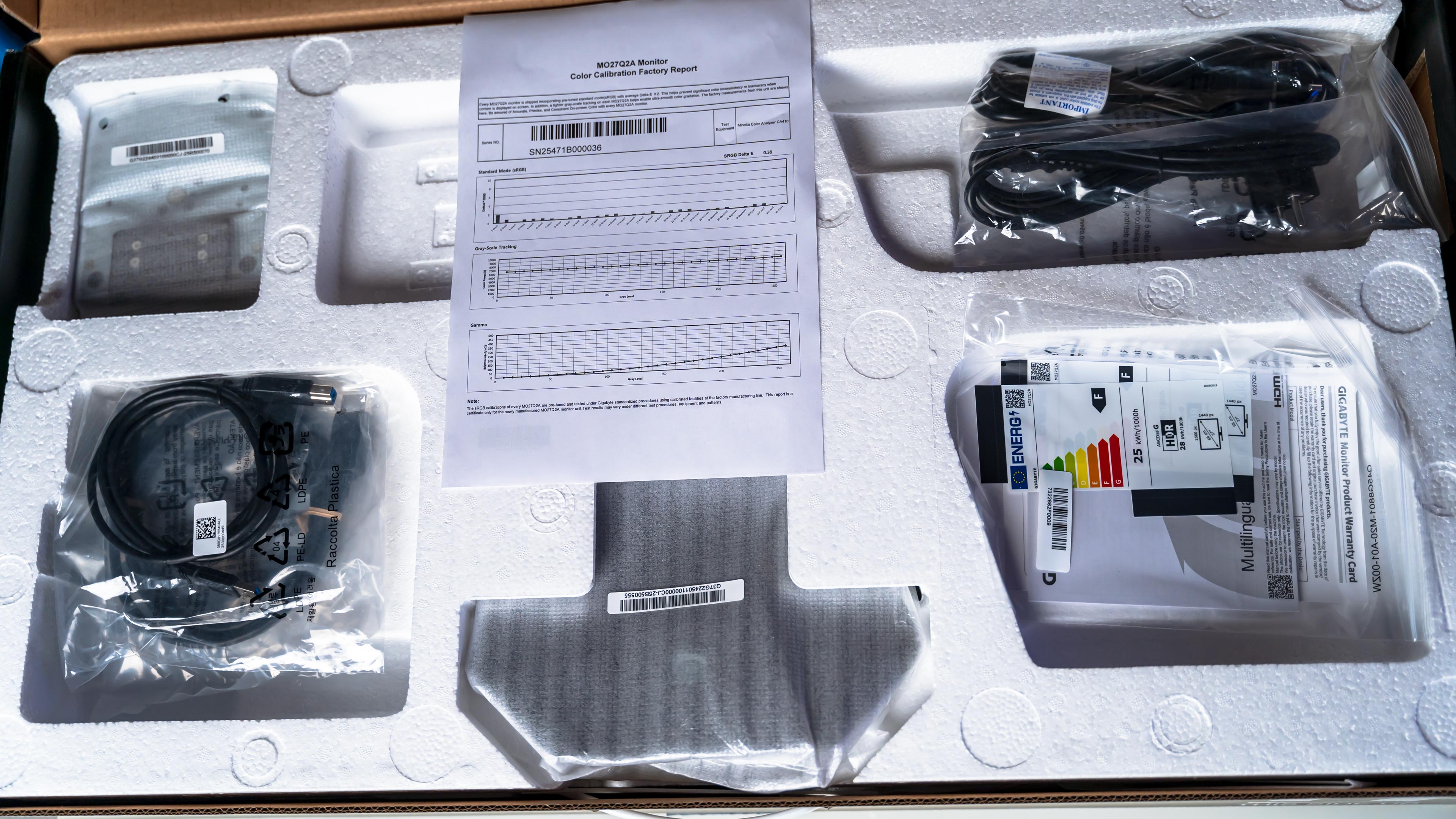
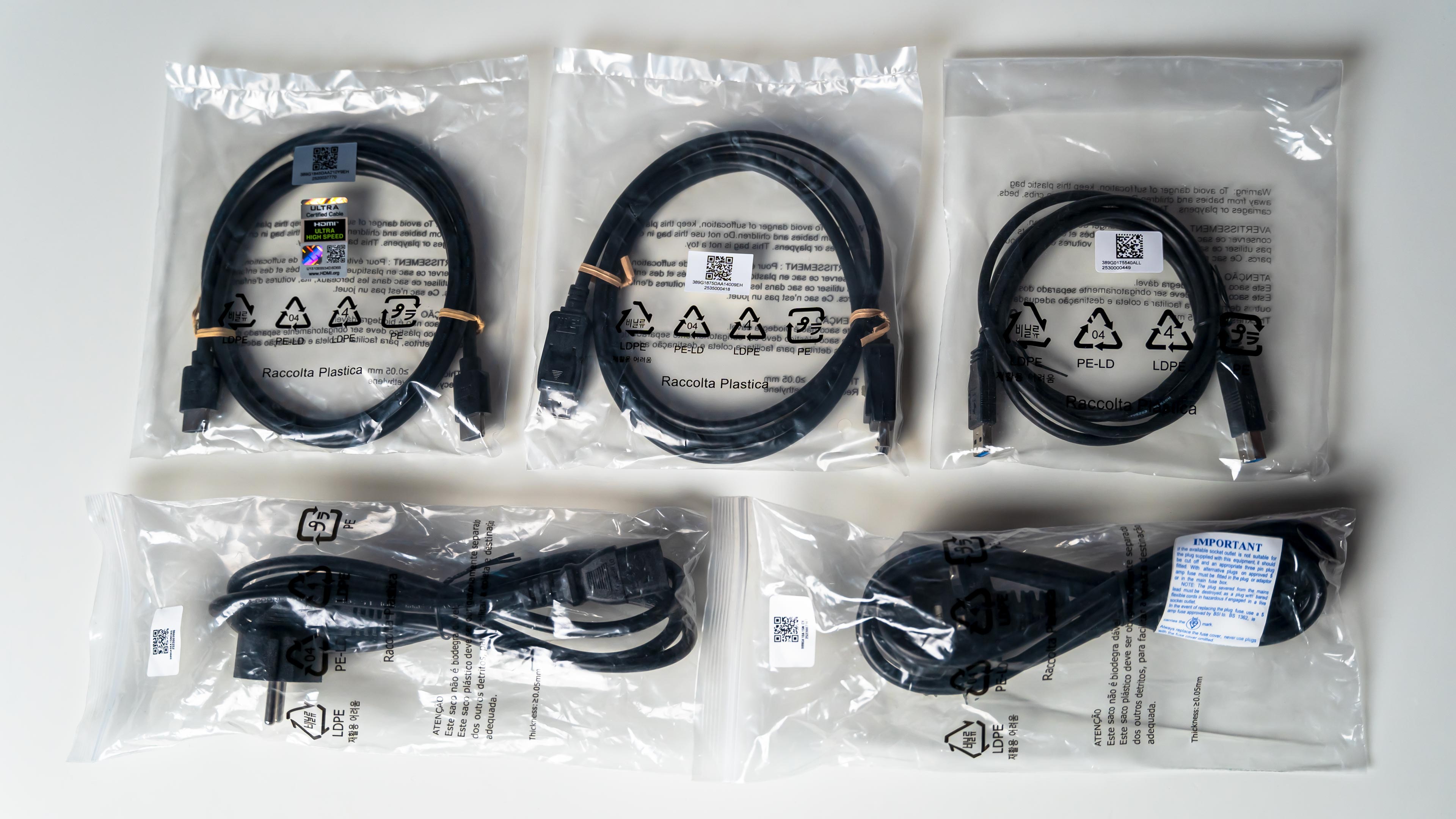
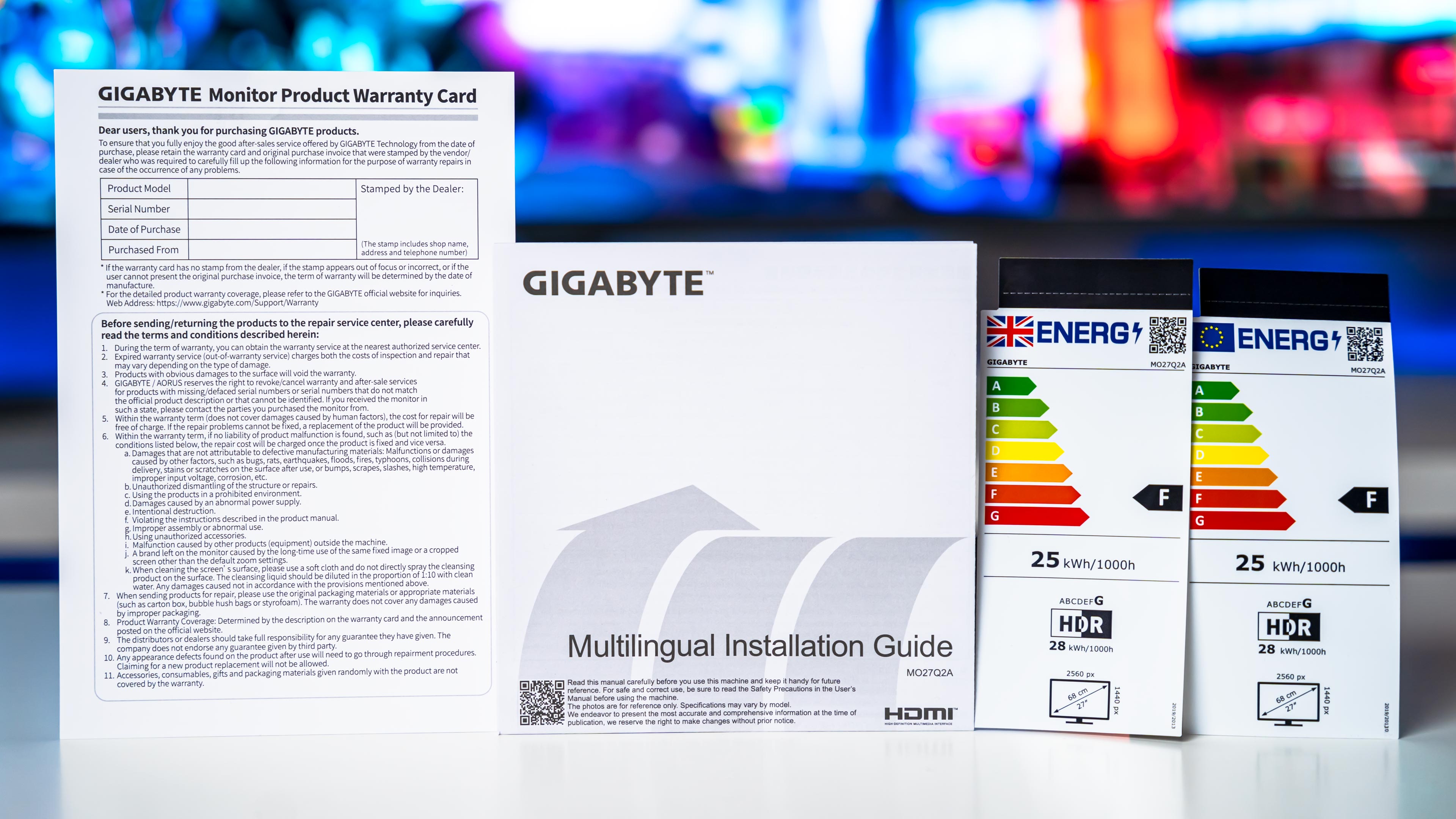
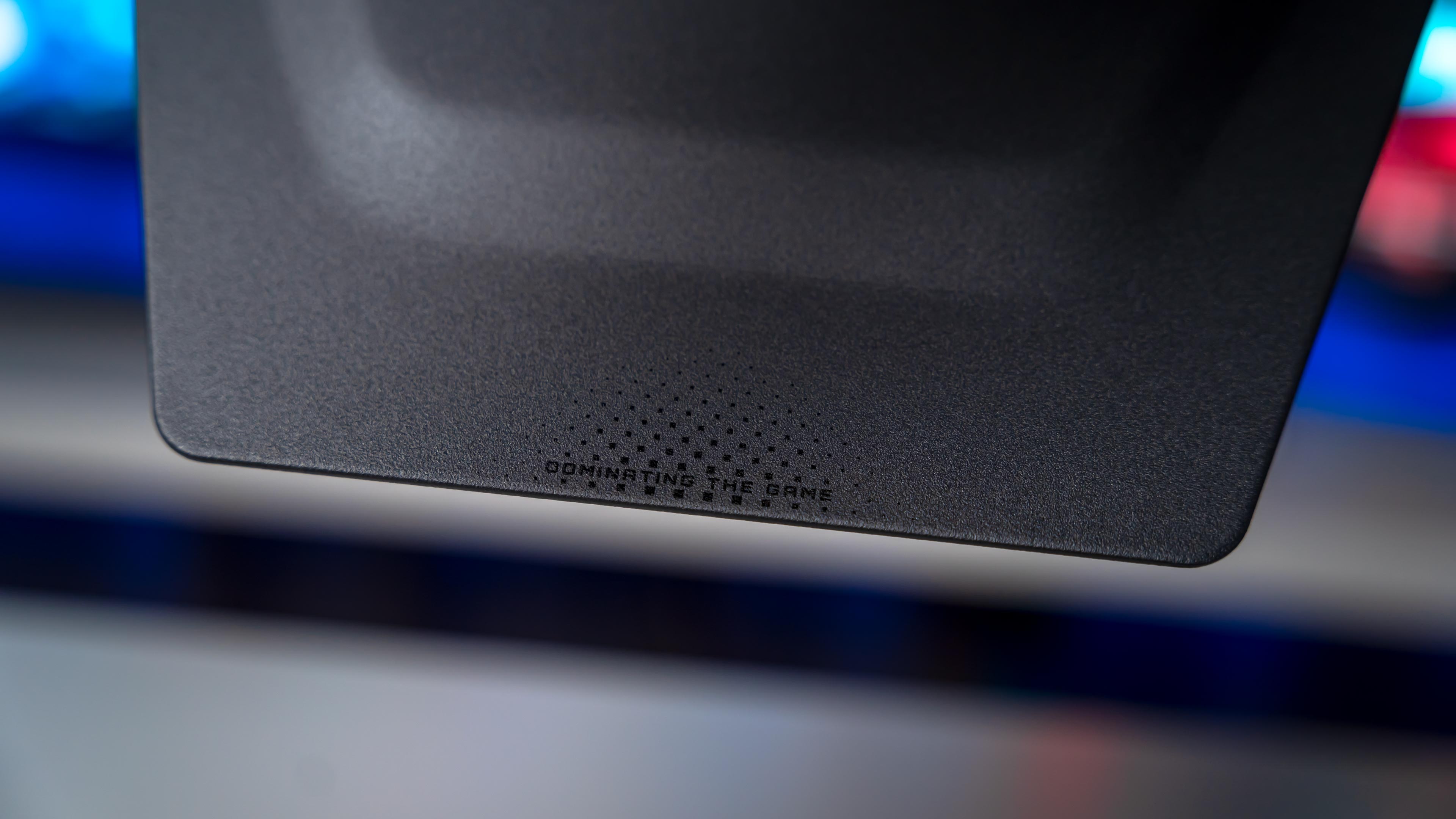
نعود لمحتويات التي تأتي مع الشاشة فبداخل الصندوق يتواجد قاعدة تركيب ثابتة، الحامل المتحرك مصنوع من الداخل بالمعدن قوي ومغطي بجزء بلاستيكية من الخارج، موصل DisplayPort و موصل HDMI، موصل USB لتوصيل بين الشاشة وبين مدخل USB لأستغلال مدخل USB في الشاشة لتركيب لوحة مفاتيح او سماعة مثلا كما يمكن تحديث نظام تشغيل الشاشة، كتيب أرشادات التركيب وبطاقة الضمان، الشاشة يأتي بها مزود طاقة داخلي وهو بقدرة 50 واط وقادر علي العمل علي 100-240 فولت عن طريق موصل ثلاثي او ثنائي مرفقين معها، القاعدة السفلية كبيرة الحجم للأمام قليلا ويمكن أستغلال طولها للأمام لوضع ملصقات او Action Figures حسب تفضيل المستخدم ويوجد في الأسفل محفور شعار Dominating The Game
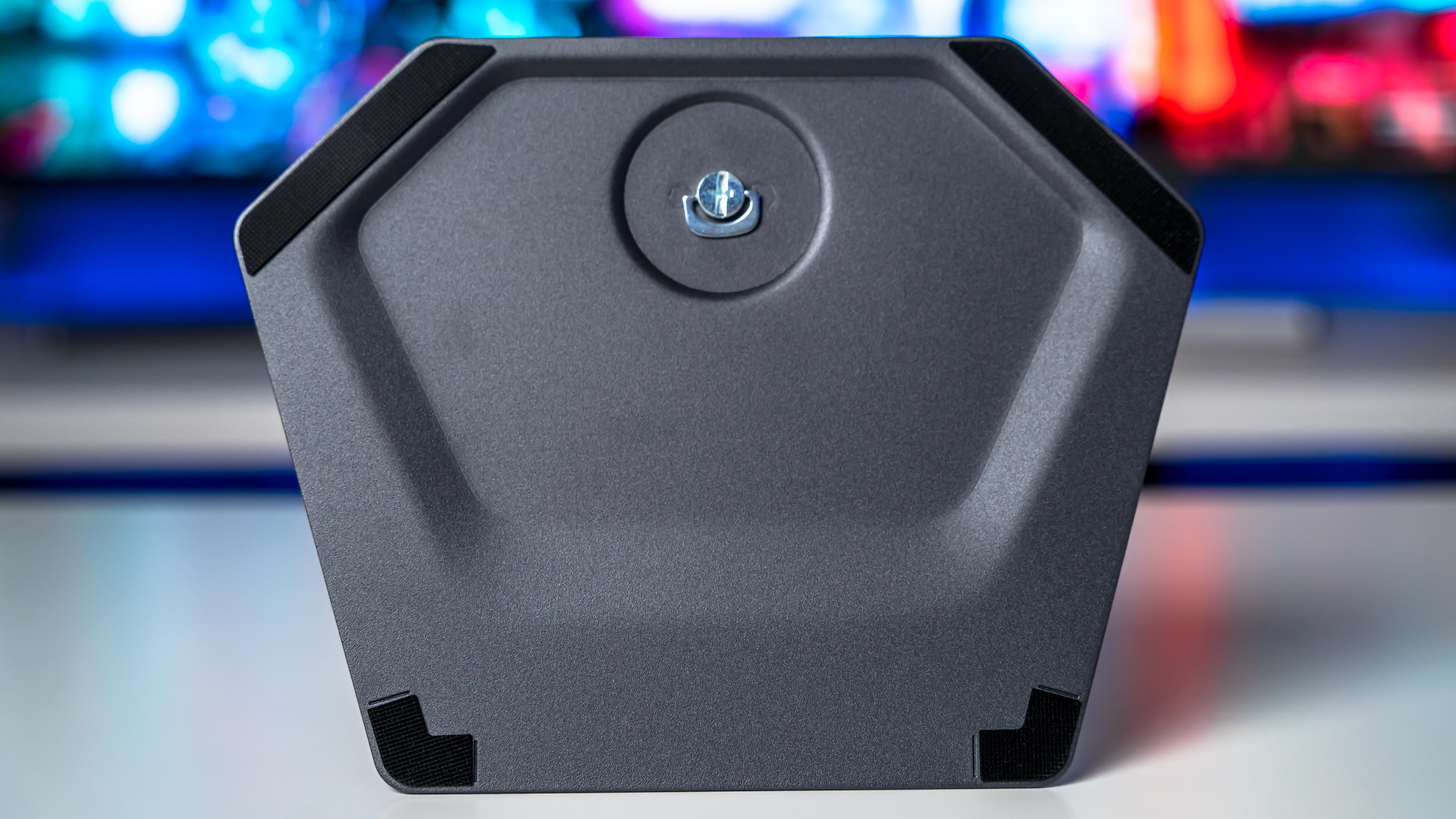
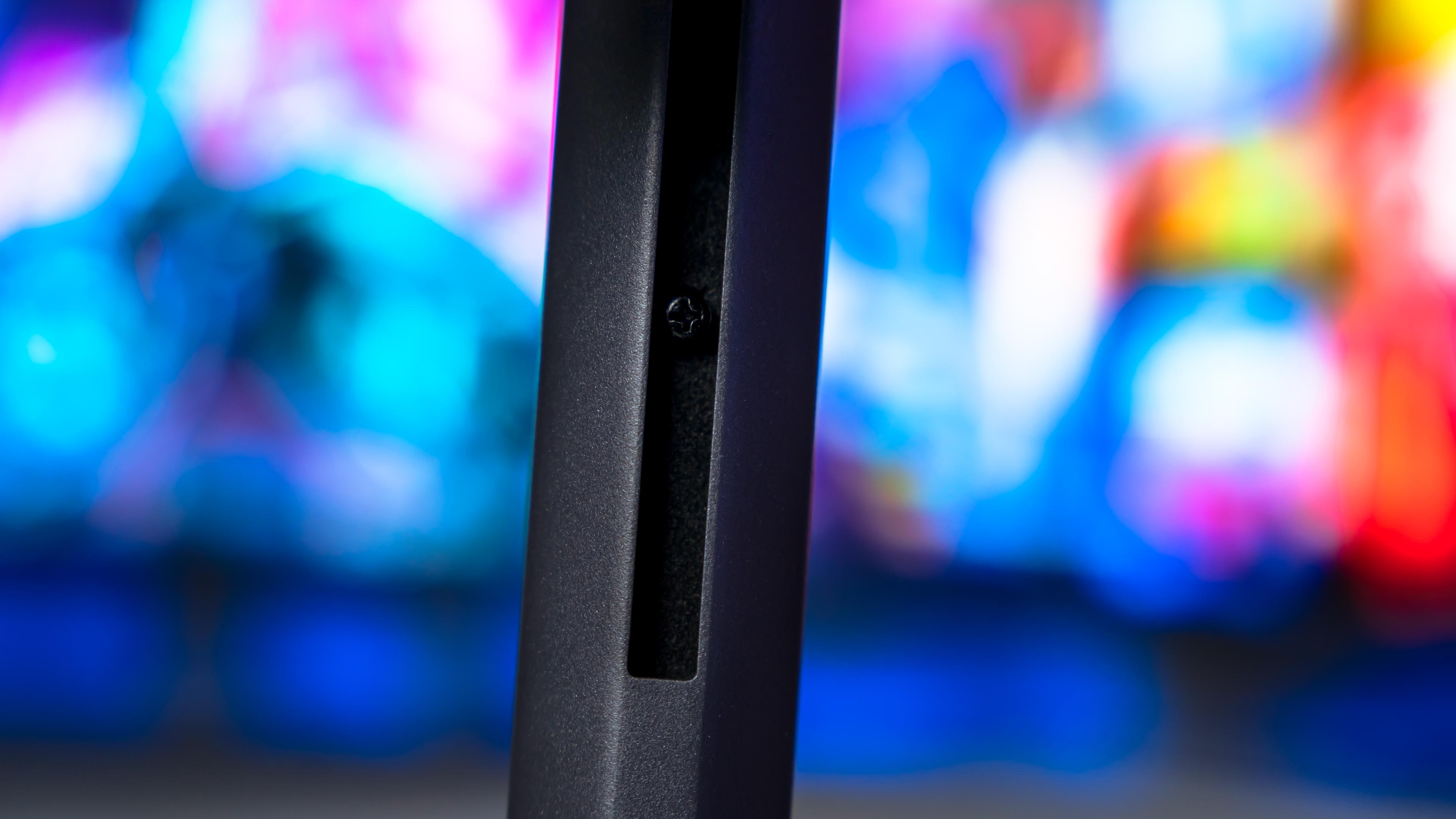
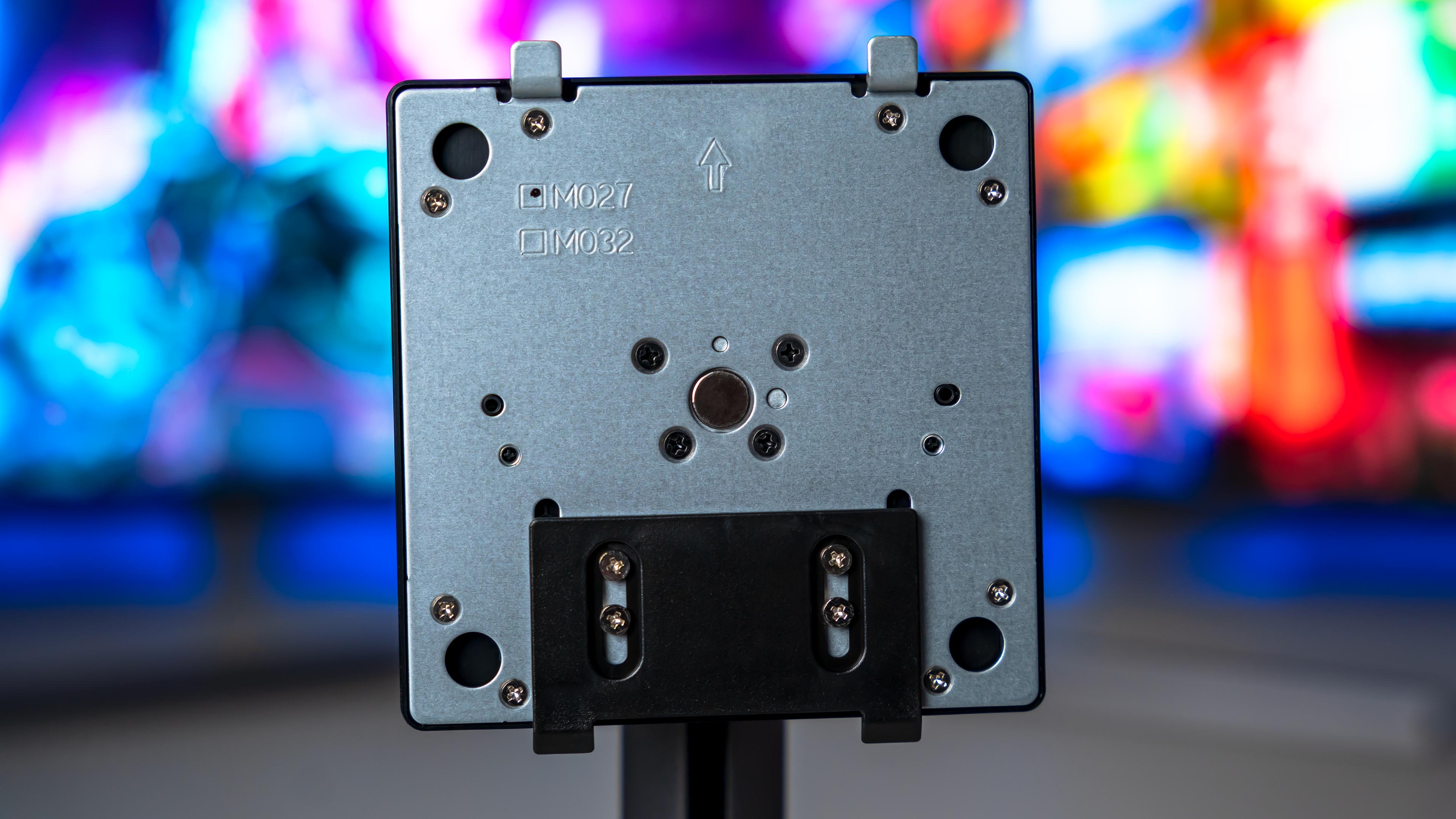
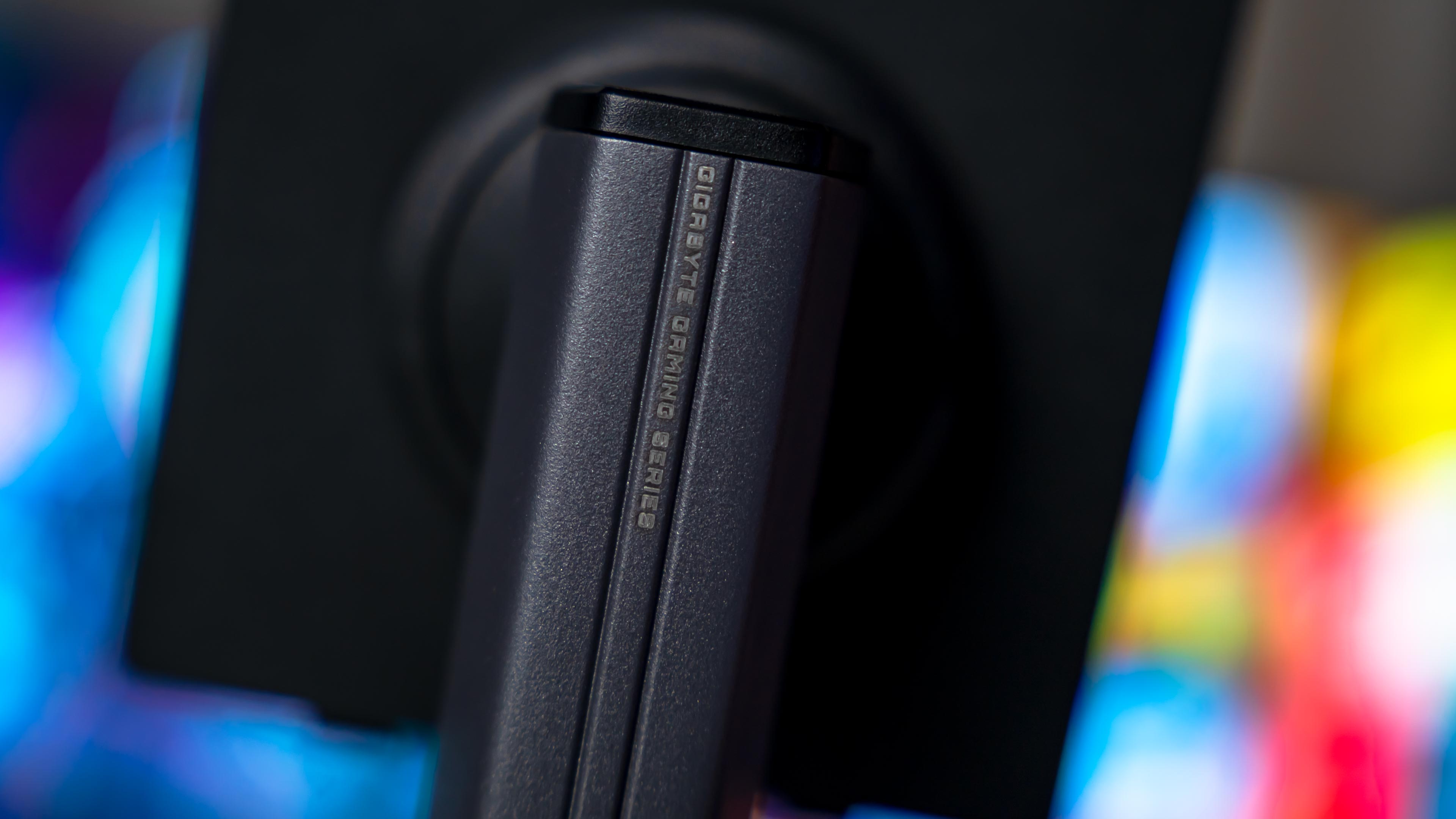
يفضل تركيب حامل الشاشة اثناء وجود الشاشة داخل الغطاء الأبيض لمنع حدوث اي اخطاء اثناء التركيب كما هو موضح ومن ثم تركيب قاعدة المعدنية السفلي وتثبيتها بمسمار مرفق مسبقا، بناء علي أتباعنا لمراحل التركيب الموجودة علي الصندوق سنقوم أولا بتثبيت حامل الشاشة دون الحاجة الي ربط أي مسامير وتأكد انها ثابتها في مكانها من خلال تأكد من قفل التثبيت ثم نقوم بتثبيت القاعدة السفلية في الحامل من خلال المسمار المثبت بالأسفل ثم حمل الشاشة بعناية ووضعها علي سطح المكتب، يمكن تركيب شاشة علي VESA Mount لتركيبها علي حائط او قواعد معدنية أخري بسهولة بحجم 100×100 mm ايضا في أعلي الحامل نجد شعار Gigabyte Gaming Series، يمكن تمرير موصلات خاصة بالشاشة وغيرها من خلال جزء مطاطي في الجزء السفلي لقاعدة الشاشة تتسع لعدد جيد من موصلات السميكة
تصميم الشاشة

الوزن الخاص بالشاشة بعد التركيب يصل الي 6.09 كيلو جرام مع تركيب حامل الشاشة مع الوضع في الأعتبار ان التغليف يقترب من 11.63 كيلو جرام تقريبا بالصندوق والمحتويات وبعد التركيب تصبح الأبعاد الخاصة بالشاشة 61.03 سم طول وسمك 19 سم وعرض 49.99 سم وتحتاج الي مكتب بمساحة متوسطة بعرض 68 سم و عمق 28 سم حيث ان القاعدة تشغل حيز مابين 18.5-22 سم مع توفير 22 سم في جميع الأتجاهات لسهولة تحريك الشاشة حسب الحاجة لأعلي وأسفل
الشاشة تأتي بمقاس 27 انش بأبعاد 69 سم بمساحة تشغيل فعلية بعرض 59.04 سم وطول 33.37 سم بزواية رؤية 178/178 ومعدل عرض 16:9 ودقة 2560×1440، الشاشة تأتي بجسم معدني أسود اللون، الجزء السفلي من الواجهة الأمامية بنفس لون الشاشة ايضا الأطراف الخاصة بالشاشة بسمك 2.2 مم مما يجعلها قليلة الأطراف لكن بعد التشغيل تبدا في ظهور بعد اخر يصل الي 2.3 سم هذا يتضمن الأطار البلاستيكي الخارجي حتي بداية مساحة التشغيل الفعلية للشاشة


الشاشة توفر حركة غير محدودة ملائمة لحجم الشاشة الذي يجعل منها قابلة لتحرك في كل الأتجاهات فهنا يمكن رفعها الي اعلي حتي 13 سم وتحريكها بزاوية من الأعلي الي أسفل بداية من -5 الي 20 درجة و يمكن تحريكها يمينا و يسارا وأيضا تحريكها بشكل دائري


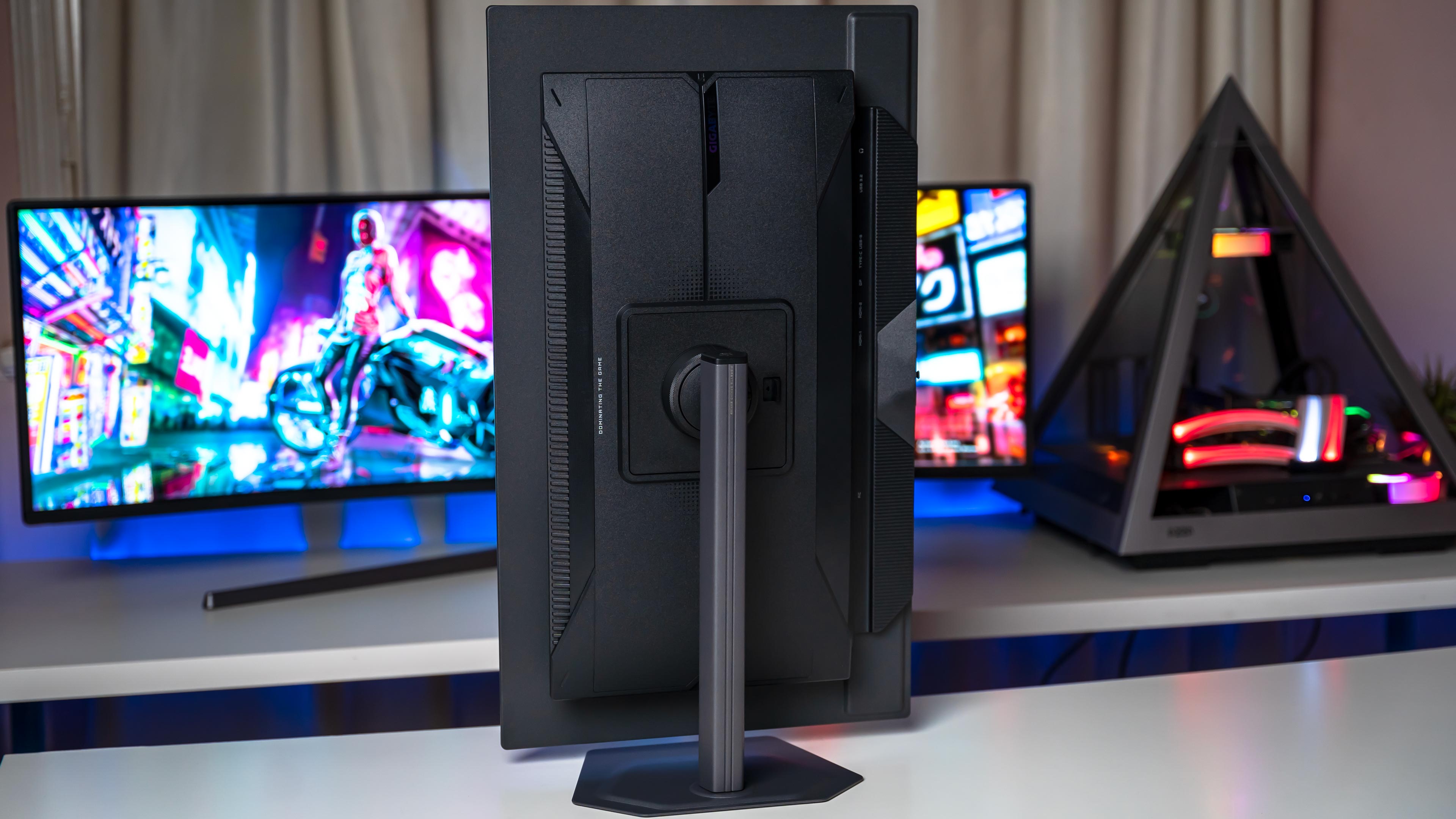

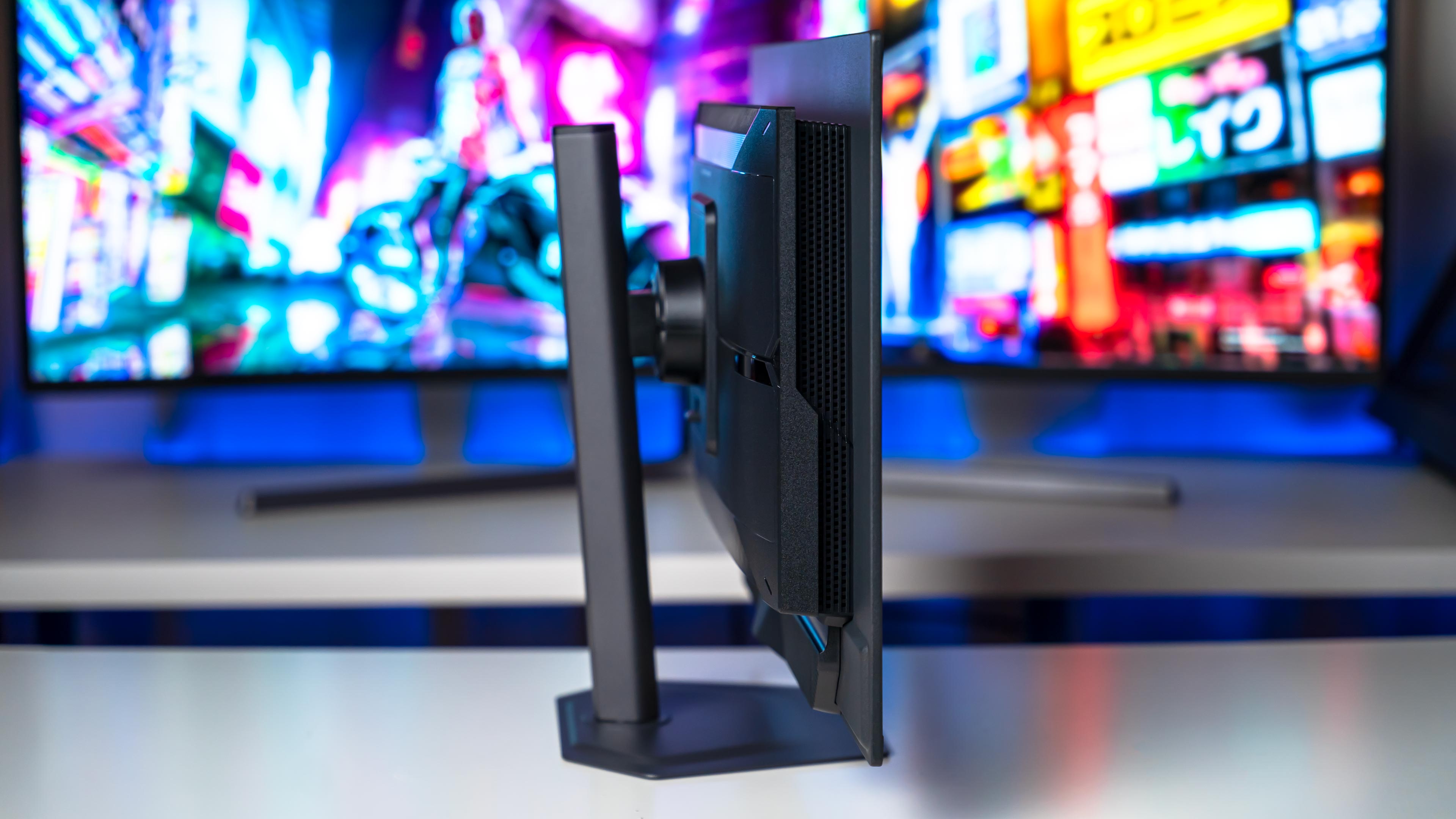

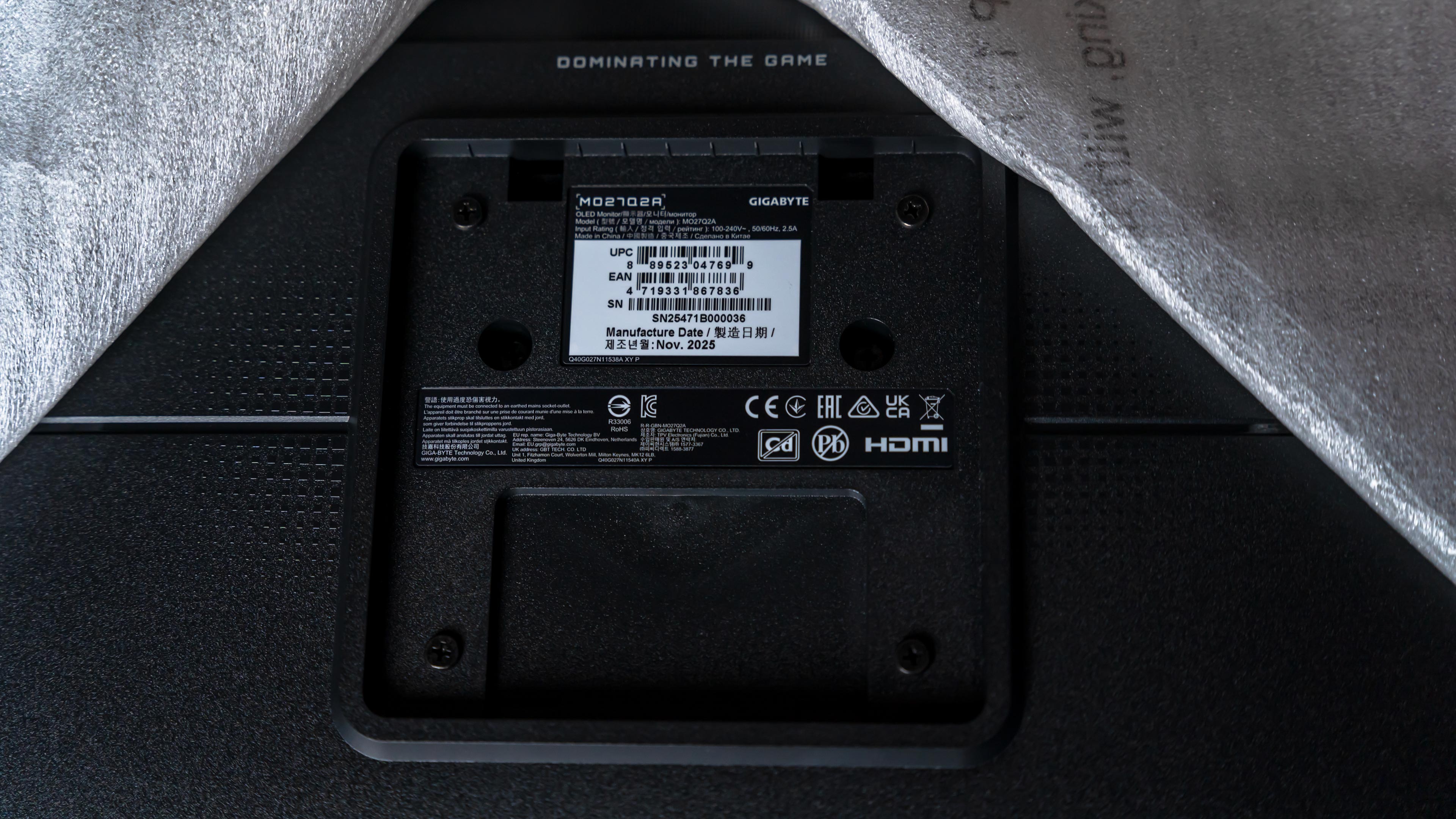
في الخلف نجد في الأعلي Dominating The Game باللون الأبيض، نجد علي حامل الشاشة شعار جيجابايت ويتواجد أيضا شعار جيجابيت في شاشة من جزء الأمامي باللون الأسود مع شعار جيجابايت لامع ملون في الخلف يتغير مابين Gaming و Gigabyte


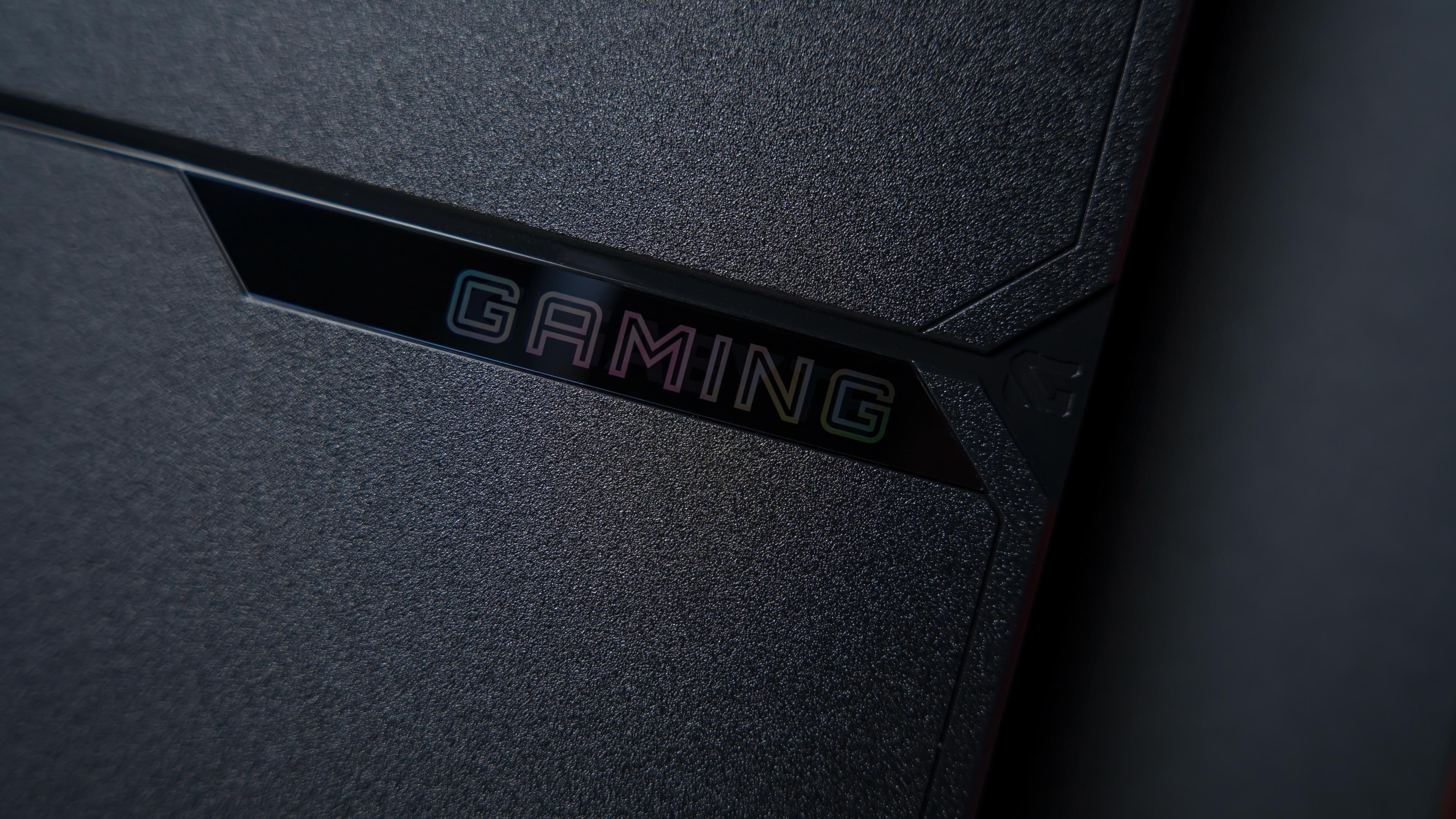


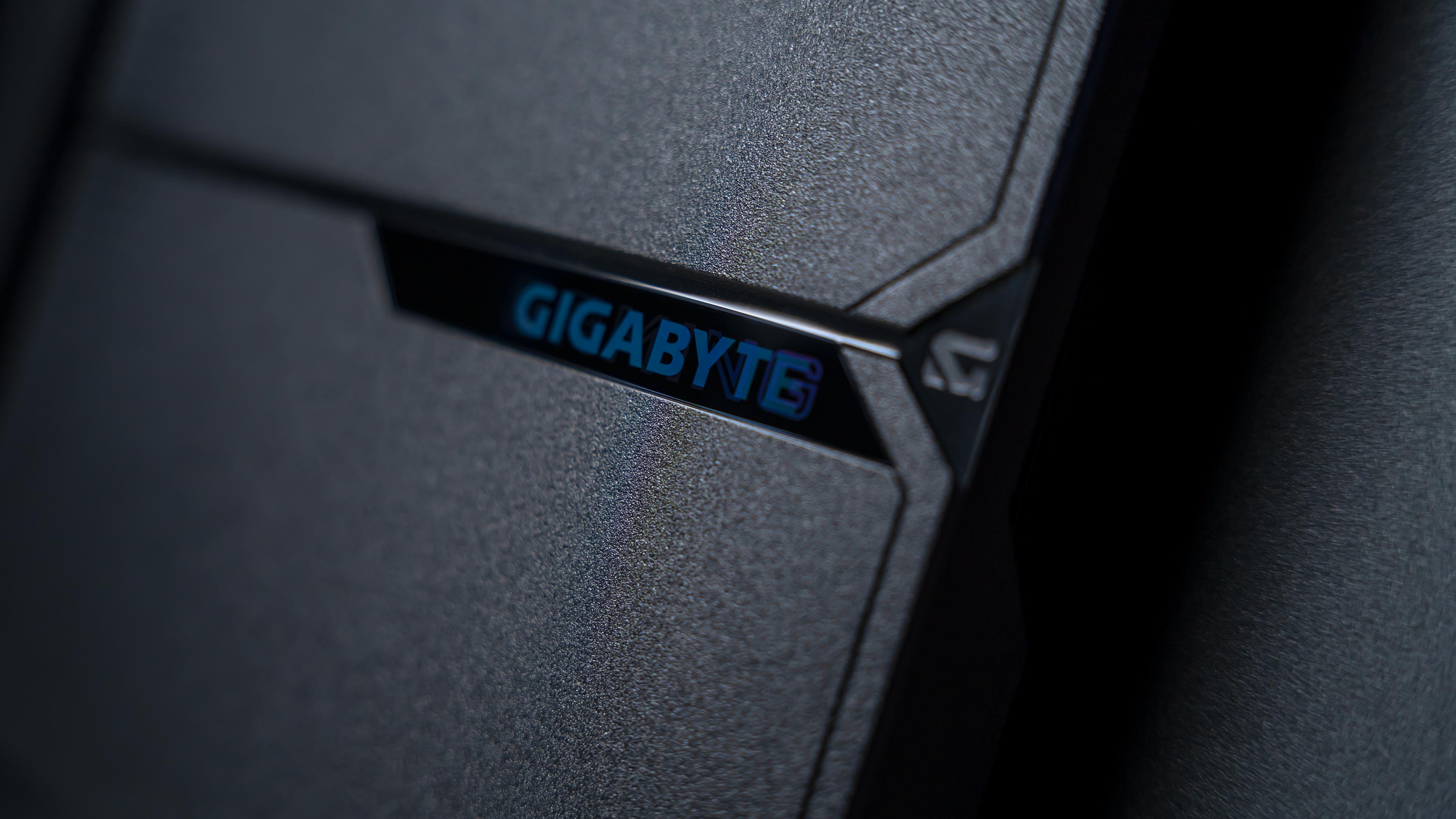
في الأعلي يتواجد بطول الشاشة فتحات لتهوية المكونات الداخلية أيضا يتواجد فتحات بسيطة توفر تهوية لقطع مهمة داخلية للشاشة وتتواجد الفتحات في اليمين واليسار بالأضافة الي زر تحكم والوصول الي أعدادات الشاشة وتنقل بين المداخل المختلفة أضافة الي زر KVM الخاص بنقل تشغيل منافذ USB الي جهاز أخر من الأجهزة موصلة بالشاشة

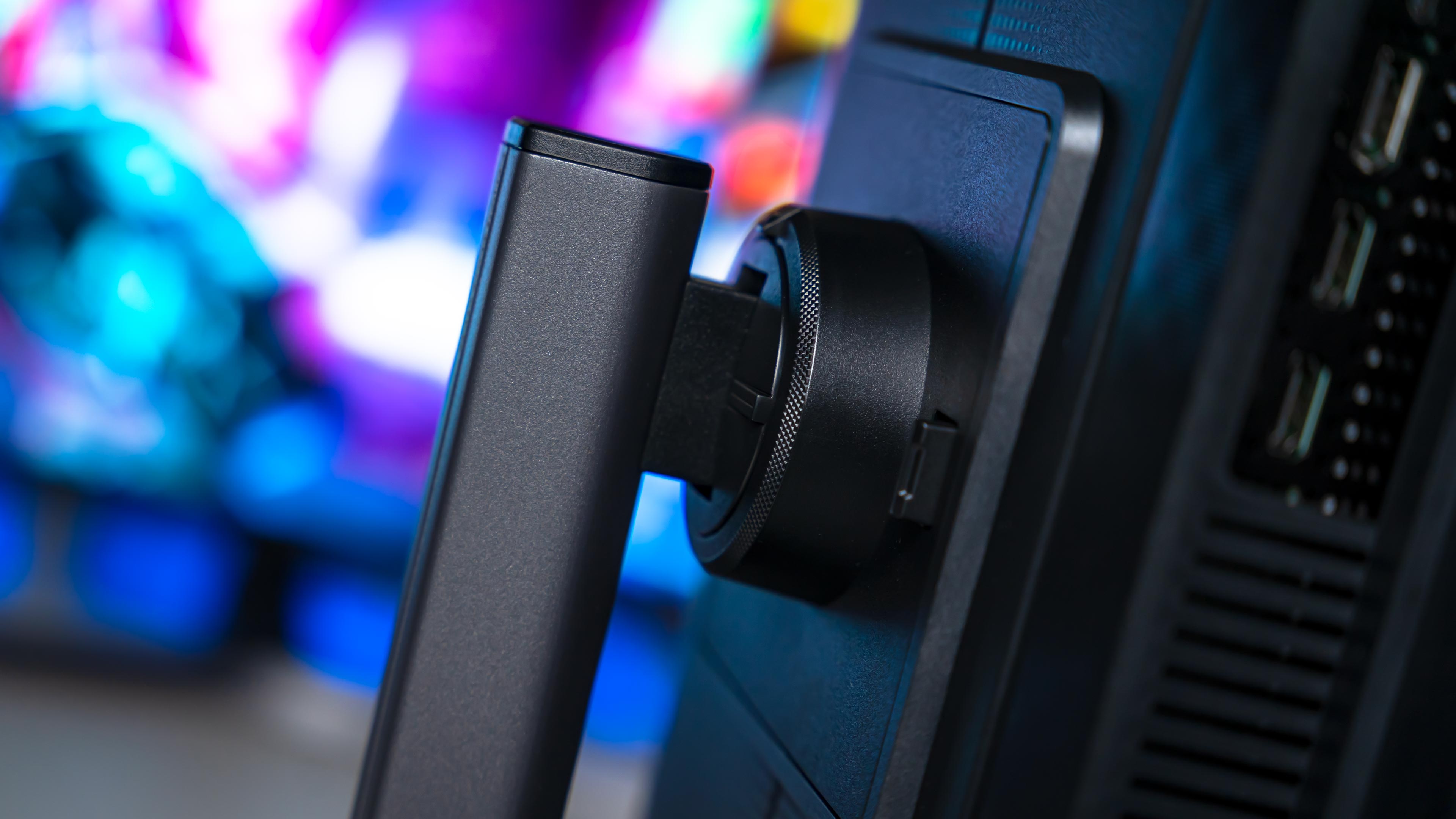


مخارج ومداخل الشاشة

توفر الشاشة في الحامل مكان لتمرير الموصلات من خلالة للخلف وهو امر جيد يوفر حرية لتحرير الشاشة للأعلي والأسفل بسهولة وأخفاء جيد للموصلات

تعتمد الشاشة علي وحدة طاقة داخلية لتشغيلها بمقدار 50 واط ومن خلال تجربتنا عملت الشاشة علي أقصي أعدادات للأضاءة علي سحب طاقة وصل الي 36 واط وهو جيد مقابل حجم ودقة 2K

تأتي الشاشة بمخارج ومداخل جيدة فتحتوي شاشة علي مدخلين HDMI 2.1 بسرعة 24Gbps يمكنهم العمل علي 240 هيرتز مع أجهزة الحاسب الشخصي و 120 هيرتز مع أجهزة ترفيهة المنزلي الحديثة ومدخل DisplayPort 1.4 للعمل علي 280 هيرتز ومن خلال هذه المداخل تستطيع توصيل 4 اجهزة مختلفة والأنتقال بينهم بسهولة لما يمكن للشاشة من تركيب جهاز رابع من خلال مدخل USB-C
هناك مخرج صوتي 3.5 مم لتركيب أي سماعات بشكل مباشر من الشاشة والأعتماد علي HDMI او DisplayPort لأخراج الصوت الي سماعة مباشرة، يتواجد ثلاث مداخل USB3.0 فائقين السرعة باللون الأزرق يمكن من خلالهم تركيب فأرة وكيبورد والعمل مباشرة من خلالهم او تركيب Webcam وغيرها من الأستخدامات المختلفة واعتبارها كا USB HUB وتنقل بينهم من خلال زر KVM علي اجهزة الموصلة بالشاشة، كما يمكن أستخدام مداخل USB بطريقة التقليدية بتركيب مدخل USB3.0 (PC IN) بالحاسب الشخصي من خلال موصل مرفق مع الشاشة
برنامج التحكم بالشاشة
يوجد زر مرن الحركة في منتصف الشاشة من الاسفل لتنقل بين قوائم الأعدادات ولا تتوافر أزرار منفصلة سهلة الوصول لتغيير بين الأنماط المسجلة مسبقا، يمكن تحريك الزر في 4 أتجاهات للحصول علي 4 قوائم القائمة الأولي هي قائمة الخيارات والتي توفر أمكانية الوصول الي مساعد الألعاب – Game Assist و أعدادات الشاشة والأعدادات مهام KVM وايضا أغلاق الشاشة، هناك قوائم أخري لتحكم بالصوت وتغيير بين مداخل الشاشة الثلاثة وتغيير أنماط الصور الموجودة بشكل مسبقا مثل FPS و RPG و Movie ووضع المصممين sRGB

يتواجد بالشاشة امكانية لمعرفة حالة الشاشة من عدد ساعات التشغيل وعدد مرات تنظيف البكسيلات وتحريكها بشكل بسيط حتي لا تكون ثابتة اضافة الي تقليل اضاءة الاطراف وشعارات متواجدة وغيرها من خواص الحفاظ علي عمر شاشة OLED من Burn-in
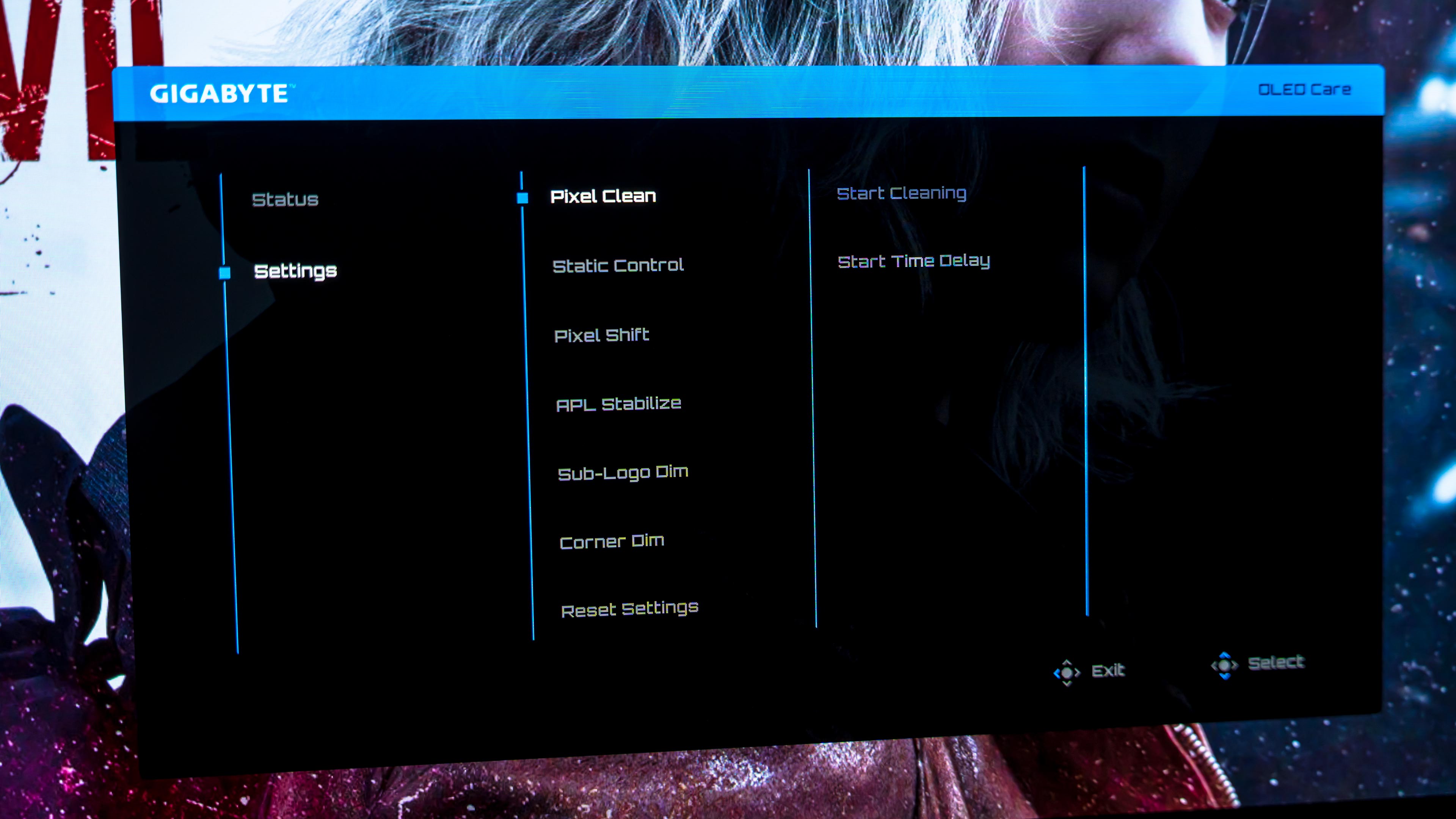
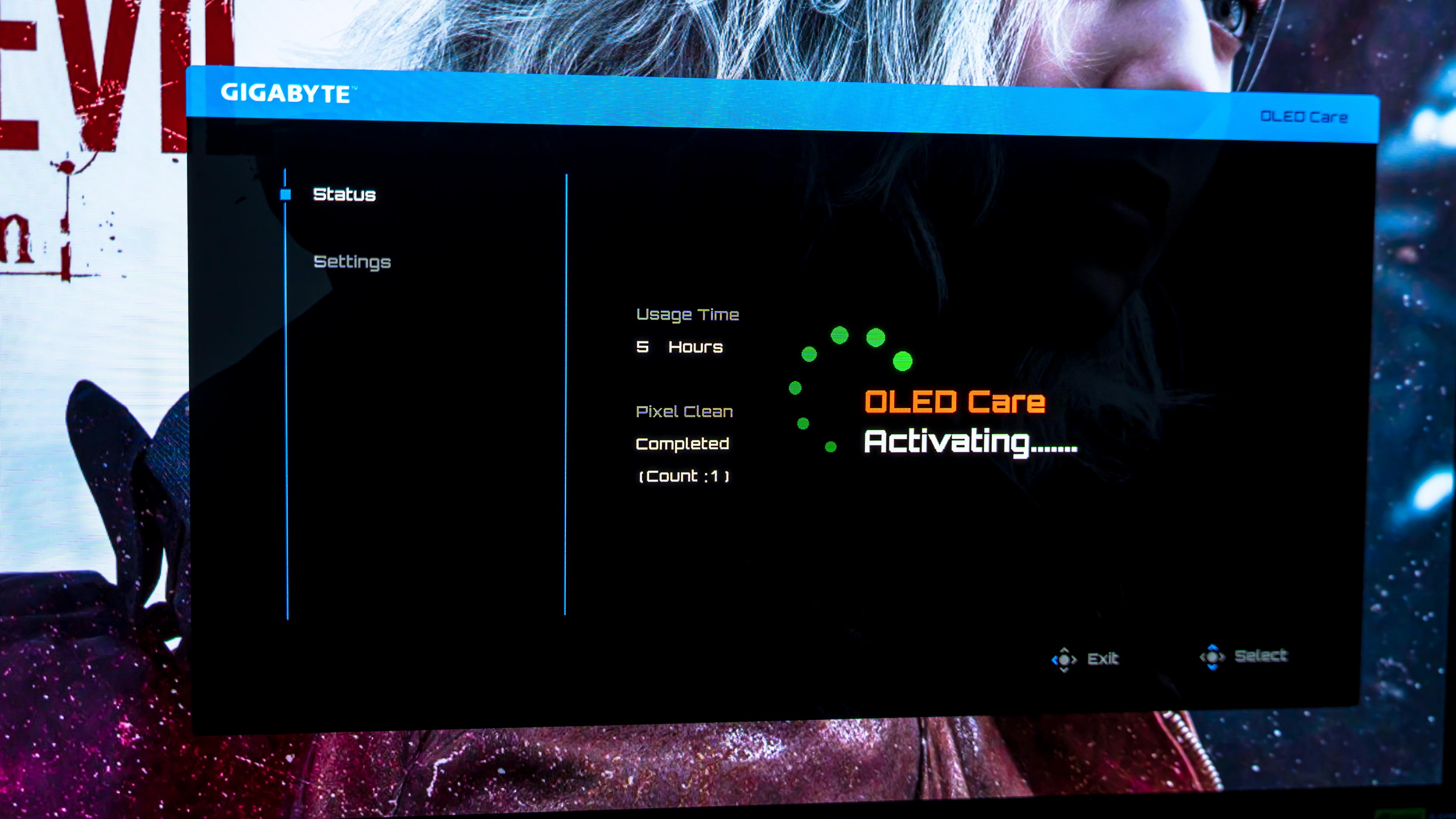
هناك أعدادات مخصصة لخاصية KVM لتشغيل هذا الخاصية علي مخارج بعينها او غلقها تماما وسنتحدث عنها بالتفصيل لاحقا، هناك قائمة Game Assist والتي تحتوي علي خواص مساعد اللعب الذي يوفر عدد من الأنماط التي تساعد اللاعبين مثل موقت رقمي وأظهار معدل الأطارات وأختيار مكان ظهور هذه المعلومات في الشاشة، أيضا يمكن تثبيت مؤشر Crosshair في الشاشة يساعد اللاعبين علي التصويب بشكل أفضل ويمكن تغيير بين أشكال وألوان مختلفة أضافة الي توفير Dashboard لتوفير قراءات مختلفة للمكونات داخل الحاسب الشخصي مثل درجات حرارة المعالج المركزي والرسومي بالأضافة الي التردد وسرعة المراوح ودرجات حرارة وغيرها من البيانات وستحتاج الي تحميل برنامج OSD Sidekick لأستفادة القصوي بهذه الخاصية أيضا من خلالة يمكن تحديث Firmware بسهولة


هناك قائمة رئيسية تحتوي علي عدد من قوائم الفرعية لتعديل علي كل نقطة في أعدادات الألوان والخواص للشاشة

نبدأ بأعدادات الألعاب فهناك عدد من الخيارات الخاصة بدرجة اللون الأسود أو تشغيل FreeSync او تنقل بين مستويات Overdrive مختلفة، أيضا هناك وضع الخاص بألوان الشاشة فيمكن تنقل بين أعدادات متواجدة مسبقا أو تخصيص أعدادات مختلفة تلائم المستخدم، يمكن تشغيل جهازين في نفس الوقت علي الشاشة بخاصية PIP او PBP اما صورة داخل صورة او صورتين منفصلتين بالتأكيد أمر جيد خصوصا للاعبين مع البث المباشر او الحاجة لتعامل مع جهازين في نفس الوقت
يمكن تسجيل 3 أعدادات مختلفة للشاشة للتنقل بينهم حال ان هناك أجهزة مختلفة موصلة بالشاشة كحاسب شخصي و PlayStation 5 مثلا، يمكن أعادة ظبط الأعدادات بسهولة مرة أخري للأعدادات الأصلية أضافة الي تغيير اللغة وتسجيل الأعدادات علي ثلاث تخصيصات منفصلة وتحميلها بشكل سريع
يتوافر دعم للغة العربية وهو امر ممتاز نتمني ان يصل الي اعدادات اللوحات الام قريبا وتطبيقات المختلفة من جيجابايت وأورس


جودة الصورة والألوان
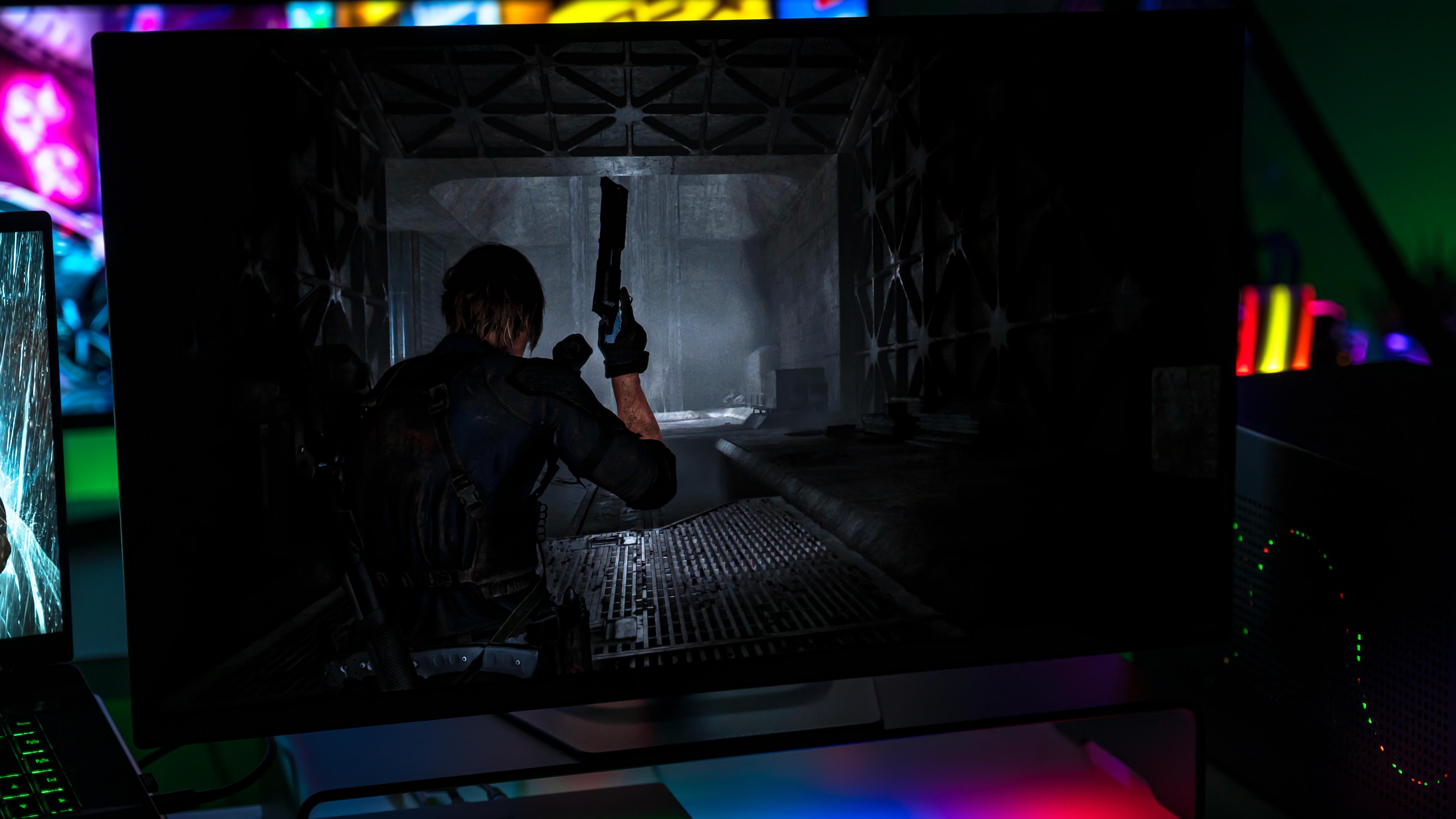
مستوي الرؤية من الزواية المختلفة : الشاشة تأتي بالكامل QD-OLED مما يجعلها تعطي زواية رؤية رائعة حيث ان الألوان لا تتغير من اي زاوية
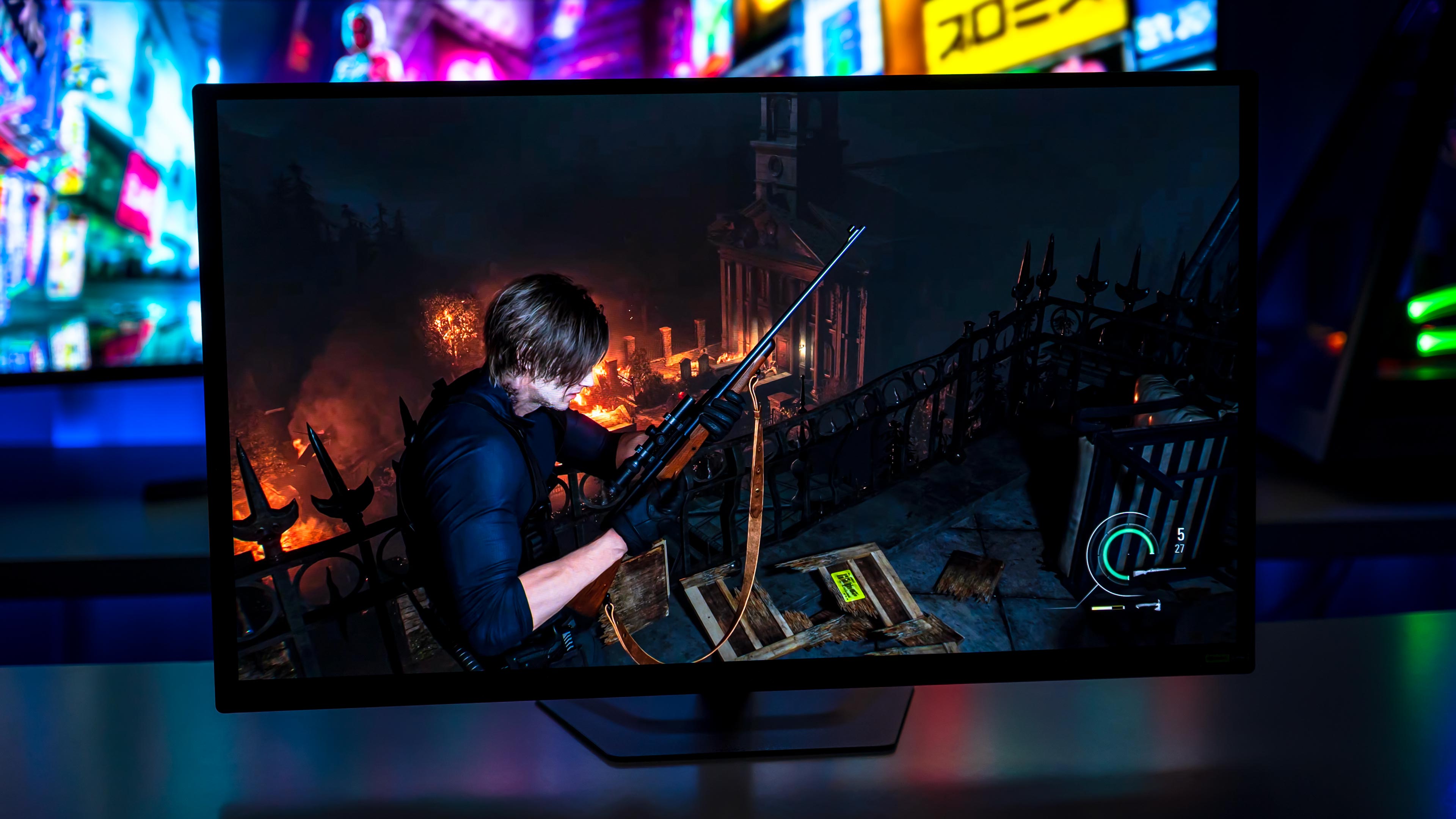
درجة تشبع الألوان : توفر الشاشة 16.7 مليون لون عن طريق Panel 8-Bit بمعدل 93.67% sRGB وهي توفر معدل ألوان واسع Wide Color Gamut لتشغيل محتوي HDR400 بمستوي 86.4% DCI-P3 وهو مستوي جيد بدون تعديلات أيضا وصل معدل أنحراف الألوان قبل التعديل الي متوسط 2.8 وبعد التعديل الي 0.7 وهي نسبة ملائمة لمصممين
مستوي التباين – Contrast : الشاشة تعد المستخدمين بمستوي 1.5M:1 وهي علي الجانب الرائع، الشاشة توفر مميزات تساعد علي تقديم مستوي تباين مرتفع كونها QD-OLED من الجيل الثالث
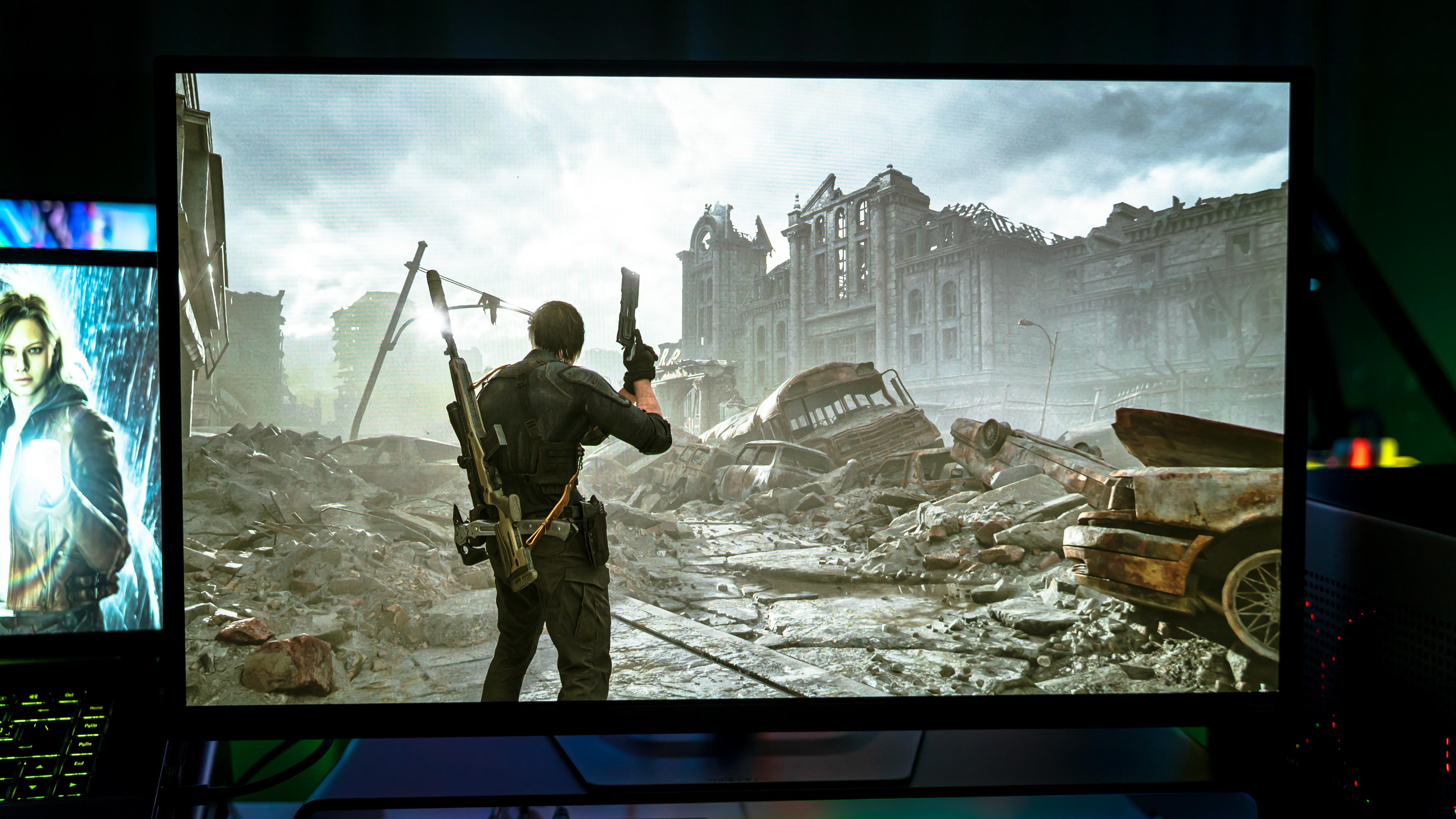
مستوي تماثل درجات الأسود والرصاصي – Black / Gray Uniformity : الأمور رائعة مع درجات اللون الرصاصي حتي مع مستوي أضاءة مرتفع أستمرت الشاشة علي تقديم مستوي متفوق، اما بالنسبة للون الأسود فوجدنا ان شاشة بالكامل تقدم مستوي ممتاز خصوصا مع أضاءة منخفضة للغرفة

أختبار حرق الصورة او الأحتفاظ بالصورة : هناك الكثير من المستخدمين الذين ينتابهم القلق مع قرار شرائهم لاي شاشة وليس OLED فقط خصوصا مع وجود نسبة لا بأس بها من المشاكل الخاصة بأحتراق الصورة او بمعني أصح عند البقاء علي صورة معينا لفترة مثل العمل علي ملف Excel لفترة طويلة تقوم الشاشة بترك خطوط طولية وعرضية بالشاشة لفترة بدايه من دقيقة خلال تجربتنا لم نواجهة هذه المشكلة أطلاقا حتي مع مستوي مرتفع من الأضاءة وهو مؤشر رائع مع وجود ضمان 3 سنوات علي شاشة من Burn-in
أداء الشاشة في الألعاب ومستوي Input Lag

الشاشة تعد المستخدمين بتوفير 0.3ms MPRT بناء علي أختبارات Gigabyte الداخلية وقمنا بتجربة الشاشة مع الألعاب والأستخدامات الأخري لتعرف علي معدل Input Lag الخاص بها والتي وصلت الي 3.4ms مع معدل أطارات 280 هيرتز لكن عند الذهاب الي 60 أطار ترتفع الأستجابة الي 4.2ms لكن بوجه عام متوسط يتراوح بين 1ms الي 1.6ms
علي رغم ان جيجابايت وبشكل رسمي تروج للشاشة انها 10-bit فقط الا انها تعمل علي 12-bit علي دقة عرض 2K بمعدل 240 هيرتز دون مشاكل أيضا علي نمط ألوان RGB مع بعض البطاقات الرسومية مثل RTX 5090 وبعض الأخر لا تعمل بشكل جيد مع نمط 4:4:4 وهو أكثر من متوقع علي مواصفات التقنية للشاشة دون تأثير علي تجربة أو جودة عرض الصورة لكن علي اجهزة الترفيهة المنزلي مثل PlayStation 5 فهي تعمل علي دقة 4K بأطارات 120 هيرتز و نمط 4:2:0
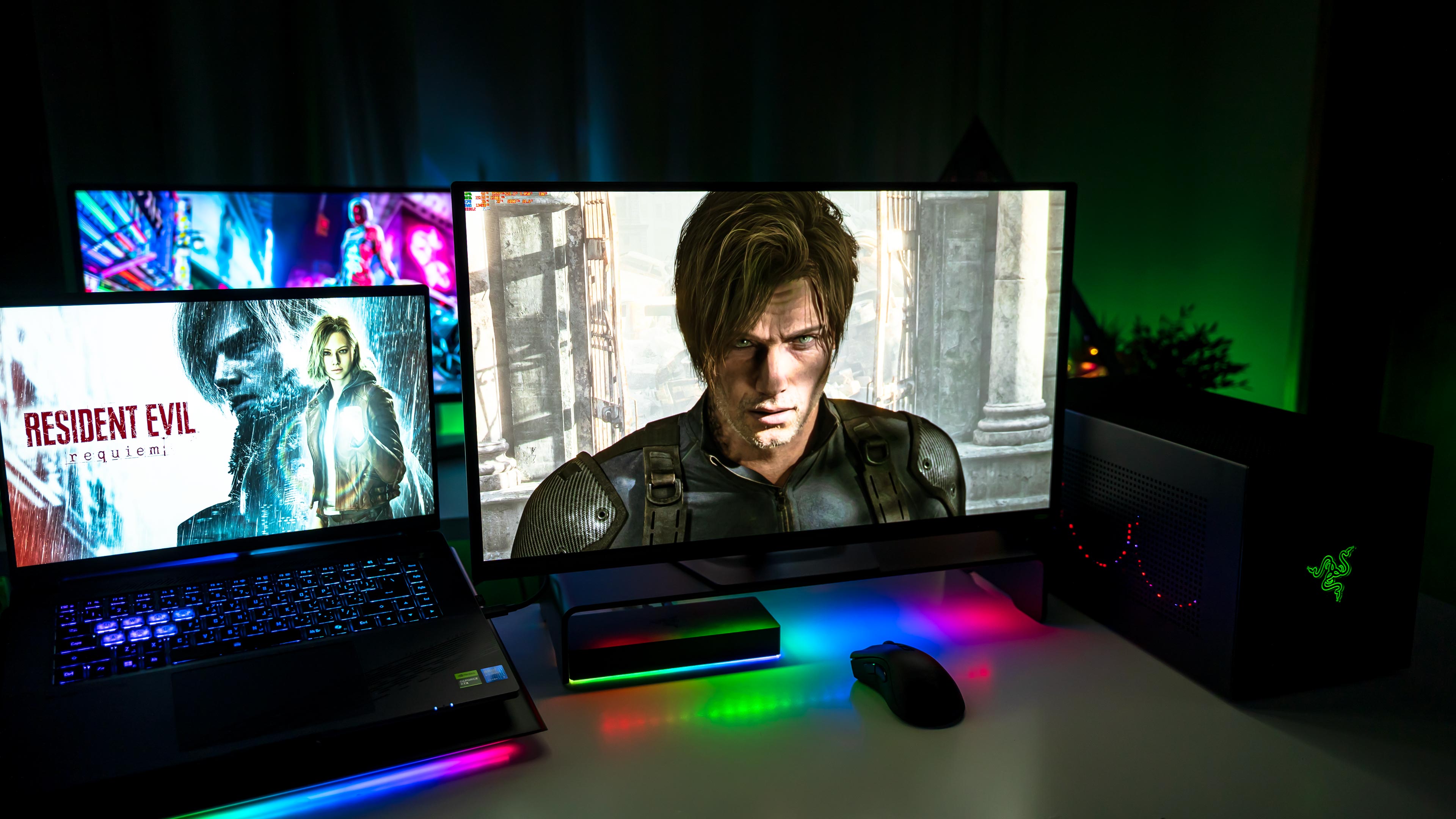
أفضل أعدادات ممكنة هي بجعل مستوي Gamma علي 2.2 و أختيار وضع تخصيص المستخدم لحرارة الألوان Color Temperature وجعلها 100 للأحمر و 94 لأخضر و 95 لأزرق وأستخدام الوضع القياسي لصورة Standard، حصلنا علي أفضل تجربة لشاشة علي Overdrive بمستوي Smart OD وسوف تحتاج الي تغيير من وضع Balance الأفتراضي، أما بالنسبة لأنعكاس الأضاءة علي الشاشة فهو مقبول مع مستوي أضاءة غرفة متوسط بفضل الطبقة عاكسة المتواجدة علي الشاشة لكن هناك تأثير ملحوظ مع أشعة الشمس المباشرة، درجة السطوع وصلت الي 272.8 cd/m² مع محتوي SDR ومع محتوي HDR وصلت الي 536 cd/m² وهي أرقام متقاربة لمواصفات الشاشة المذكورة من الشركة

أستهلاك الطاقة والحرارة
تستهلك الشاشة في أقصي أضاءة استخدام منفذ USB-C ما يقرب 50 واط ومع الألعاب لم تتخطي 36 واط وفي وضعية Standby كانت تعمل بمقدار 0.5 واط وهي معايير جيدة خصوصا مع استهلاك متوسط لطاقة مع الأستخدام لفترة طويلة من اللعب، اقصي درجة حرارة تم رصدها في غرفة 24 درجة هي 47 درجة وهو معدل حراري جيد مع 280 أطار بشكل مستمر
الخلاصة
تقدم شاشة Gigabyte MO27Q2A خيار قوي تحت سعر 600 دولار خصوصا مع تواجدها في بعض الأسواق بسعر اقل من 500 دولار مع الوضع في الاعتبار انها شاشة OLED 2K بمعدل اطارات 280 هيرتز باستجابة رائعة والوان بتعديلات بسيطة ممتازة ملائمة لمشاهدة المحتوي والالعاب وصناعة المحتوي والتلوين مع اضافة مميزات لم تكن متواجدة في شاشات في هذا الفئة مثل USB-C و خواص توصيل KVM المفيدة مع تعدد اجهزة التشغيل بل وتواجد امكانية لتشغيل شاشة علي دقة 4K و 120 أطار لاجهزة الترفية المنزلي او الالعاب الخطية مع وجود انخفاض بسيط في جودة الكتابة في هذا النمط لكنه امر جيد انها جعلت هذة الدقة تعمل في الأساسة كونها شاشة 2K.
التقييم النهائي
الأيجابيات
- أداء رائع مع دقة 2K و معدل اطارات 280 هيرتز
- دعم أجهزة الترفيهة المنزلي الحديثة مثل PS5 و XSX من العمل علي 4k 120 أطار
- ألوان رائعة للألعاب وتجربة مناسبة لصناع المحتوي
- Input lag منخفض لدقة عرض 2K
- دعم تقنية FreeSync Premium Pro
- تعمل مع تقنية G-Sync دون مشاكل
- توفير عدد رائع من المداخل
- امكانية تحريك الشاشة في جميع الأتجاهات
- توفير أنماط صورة داخل صورة أو صورة بجانب صورة
- سعر رائع مقابل الأمكانيات
- دعم برمجي أضافي يوفر أختيارات جيدة
- خاصية KVM مفيدة للغاية مع تعدد الأجهزة
- تبريد فعال للشاشة دون اي صوت
- ضمان 3 سنوات يشمل Burn-in
السلبيات
- شحن محدود 18W لمنفذ USB-C
- مستوي أضاءة الشاشة في غرف المضيئة جدا متواضع
- بالأضافة الي ان سطح الشاشة عاكس للغاية
- ليست المستوي الامثل علي مستوي الكتابة مثل Tandem او WOLED
-
8.4/10
Warning: Undefined array key "wp_review_item_title" in /home/hdr2475/public_html/wp-content/plugins/WP Review Pro/box-templates/default.php on line 103
- 8.4/10


حول الكاتب

رامي مصطفي
الألعاب ... عشقي الأول وعشقي الثاني هو كسر السرعة, محب ل PlayStation بجميع اصداراته , من العابي مفضله Resident Evil - Metal Gear - Dino Crisis - Devil May Cry , يهمني في مقام الأولي المحتوي المعروض وطريقه اللعب بالاضافه للقصة.